
Sistem Operasi Laptop Rusak? Ini Cara Memperbaikinya
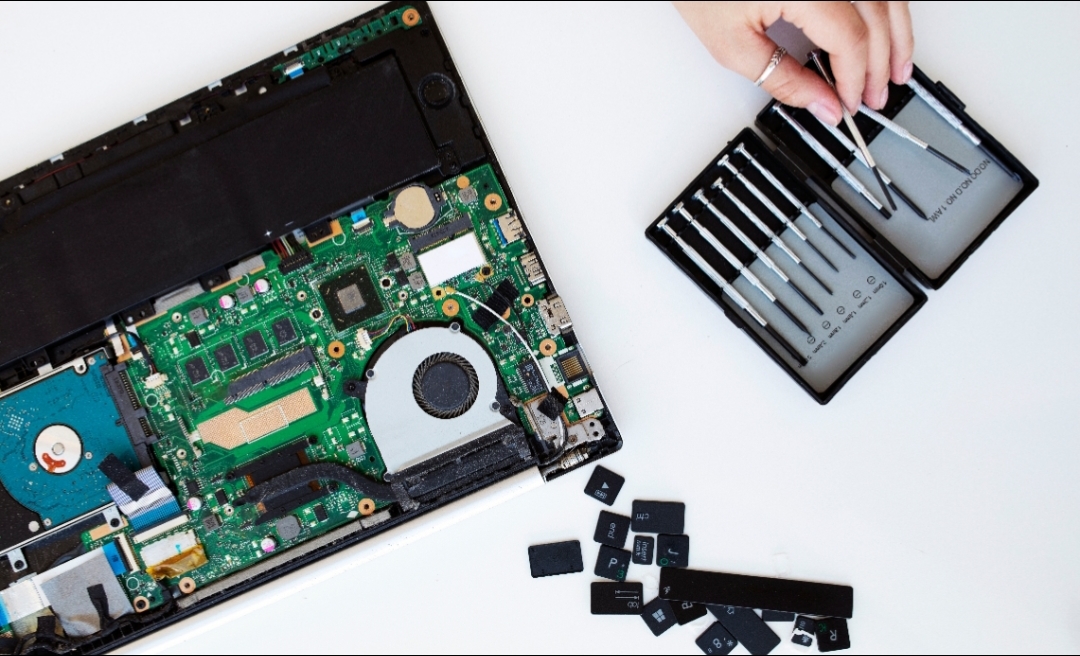
AKURAT.CO Masalah pada sistem operasi laptop sering membuat pengguna panik karena perangkat tidak bisa digunakan dengan normal. Kondisi ini bisa ditandai dengan munculnya eror, gagal booting, atau layar hanya menampilkan pesan tertentu.
Sistem operasi merupakan bagian utama yang mengatur seluruh fungsi laptop. Jika terjadi kerusakan, hampir semua aktivitas akan terganggu.
Namun, tidak semua masalah sistem operasi harus berakhir dengan instal ulang. Ada beberapa cara yang bisa dilakukan untuk memperbaikinya secara bertahap.
Baca Juga: Kenapa Port USB Laptop Tidak Terbaca? Ini Penyebab dan Cara Mengatasinya
Penyebab Sistem Operasi Laptop Rusak
Sebelum memperbaiki, penting untuk memahami penyebab kerusakan sistem operasi. Hal ini membantu menentukan langkah penanganan yang tepat.
Salah satu penyebab umum adalah file sistem yang corrupt akibat mati mendadak. Misalnya saat laptop kehabisan baterai atau dipaksa mati saat sedang digunakan.
Selain itu, virus atau malware juga dapat merusak sistem. Program berbahaya dapat mengubah atau menghapus file penting sehingga sistem tidak berjalan normal.
Update yang gagal juga bisa menjadi penyebab. Ketika proses pembaruan tidak selesai dengan sempurna, sistem bisa mengalami error saat dijalankan.
Kerusakan pada hard disk atau SSD juga dapat memengaruhi sistem operasi. Jika media penyimpanan bermasalah, data sistem bisa sulit dibaca.
Tanda Sistem Operasi Bermasalah
Ada beberapa tanda yang menunjukkan sistem operasi laptop mengalami kerusakan.
Laptop tidak bisa masuk ke desktop dan hanya berhenti di logo. Muncul pesan eror seperti operating system not found atau automatic repair.
Selain itu, laptop sering restart sendiri atau mengalami lag yang parah. Kondisi ini menunjukkan sistem tidak berjalan dengan stabil.
Jika tanda ini muncul, segera lakukan penanganan agar tidak semakin parah.
Baca Juga: Cara Mengatasi Touchpad Laptop Tidak Bergerak, Ini Penyebab dan Solusinya
Cara Memperbaiki Sistem Operasi Laptop yang Rusak
Berikut beberapa langkah yang bisa dilakukan untuk memperbaiki sistem operasi secara bertahap.
1. Restart Laptop dengan Benar
Tekan tombol Start di pojok kiri bawah layar, lalu pilih Power dan klik Restart. Jika laptop tidak merespons, tekan dan tahan tombol Power selama beberapa detik sampai mati, lalu nyalakan kembali.
Restart membantu mengatasi error ringan dan menyegarkan sistem. Cara ini sering berhasil jika masalah belum terlalu parah.
2. Masuk ke Advanced Options
Jika laptop tidak bisa masuk Windows, nyalakan laptop lalu tekan tombol Power untuk mematikan secara paksa saat logo muncul. Ulangi langkah ini sebanyak 2 sampai 3 kali hingga muncul layar Preparing Automatic Repair.
Setelah itu, pilih Advanced Options lalu klik Troubleshoot untuk masuk ke menu perbaikan sistem.
3. Menggunakan Startup Repair
Di menu Troubleshoot, pilih Advanced Options lalu klik Startup Repair. Pilih akun yang digunakan dan masukkan password jika diminta.
Laptop akan otomatis mendeteksi dan memperbaiki masalah pada sistem. Tunggu proses selesai tanpa mematikan perangkat.
4. Masuk ke Safe Mode
Masih di menu Advanced Options, pilih Startup Settings lalu klik Restart. Setelah laptop menyala kembali, tekan angka 4 atau F4 untuk masuk ke Safe Mode.
Jika ingin menggunakan internet, tekan angka 5 atau F5. Setelah masuk Safe Mode, hapus aplikasi atau driver yang baru diinstal melalui Control Panel lalu Uninstall Program.
5. Menggunakan System Restore
Masuk ke Advanced Options, lalu pilih System Restore. Pilih titik pemulihan yang tersedia sebelum laptop mengalami error.
Klik Next lalu Finish untuk memulai proses. Laptop akan kembali ke kondisi sebelumnya tanpa menghapus data pribadi.
6. Memperbaiki File Sistem dengan Command Prompt
Masuk ke Advanced Options lalu pilih Command Prompt. Setelah jendela terbuka, ketik perintah berikut:
sfc /scannow. Tekan Enter dan tunggu proses selesai. Perintah ini akan memindai dan memperbaiki file sistem yang rusak secara otomatis.
Jika perlu, kamu juga bisa mengetik:
chkdsk /f /r. Lalu tekan Enter untuk memeriksa kondisi hard disk.
7. Reset Windows Tanpa Menghapus Data
Masuk ke menu Troubleshoot lalu pilih Reset this PC. Setelah itu, pilih opsi Keep my files agar data pribadi tetap aman.
Ikuti instruksi yang muncul hingga proses selesai. Cara ini akan memperbaiki sistem tanpa harus menghapus semua file.
8. Instal Ulang Sistem Operasi
Jika semua cara tidak berhasil, langkah terakhir adalah instal ulang. Siapkan flashdisk yang sudah berisi file instalasi Windows.
Colokkan flashdisk lalu nyalakan laptop dan tekan tombol F2, F12, atau ESC sesuai tipe laptop untuk masuk ke BIOS atau Boot Menu. Pilih boot dari USB lalu ikuti langkah instalasi yang muncul di layar. Pastikan memilih drive yang benar saat instalasi agar tidak salah menghapus data.
Tips Mencegah Kerusakan Sistem Operasi
Agar masalah tidak terulang, ada beberapa langkah pencegahan yang bisa dilakukan.
Gunakan antivirus untuk melindungi sistem dari virus. Lakukan update sistem secara rutin agar tetap stabil.
Hindari mematikan laptop secara paksa. Pastikan selalu shutdown dengan benar untuk menjaga file sistem tetap aman.
Selain itu, lakukan backup data secara berkala. Hal ini penting untuk menghindari kehilangan data saat terjadi kerusakan.
Sistem operasi laptop yang rusak dapat menyebabkan berbagai masalah serius, mulai dari error hingga tidak bisa digunakan sama sekali. Penyebabnya bisa berasal dari file corrupt, virus, atau kerusakan perangkat.
Dengan langkah yang tepat seperti Startup Repair, Safe Mode, atau System Restore, banyak masalah dapat diperbaiki tanpa instal ulang. Perawatan rutin juga penting untuk menjaga sistem tetap stabil dan aman digunakan.



Dilarang mengambil dan/atau menayangkan ulang sebagian atau keseluruhan artikel di atas untuk konten akun media sosial komersil tanpa seizin redaksi.
Berita Terkait




Berita Terkini





Terpopuler
- 1Tidak Semua Pengabdian Berujung Bintang, Hormat untuk Kolonel Edward Sitorus
- 2Kalender Jawa 15 Oktober 2026: Watak Weton Kamis Kliwon Dikenal Ramah dan Mudah Bergaul
- 3Kalender Jawa 14 Oktober 2026: Rabu Wage Dikenal Punya Watak Teguh dan Penuh Pertimbangan
- 4Boyamin Duga Nusron Wahid ke Malaysia Usai Menghindari Panggilan KPK
- 5Bangkai Kapal Tertua di Dunia Berusia 4.700 Tahun Ditemukan di Turki, Apa Saja yang Terungkap?
- 6Dua Jenderal TNI AD Dinilai Memenuhi Syarat Jadi Calon Panglima TNI, Siapa Saja?
- 7Tudingan Ijazah Palsu Dirinya dan Gibran Terus Bergulir, Jokowi: Berpotensi Pengalihan Isu
- 8Trump Sudah Berhati-Hati Terlibat Perang, Netanyahu Berupaya Memicu Kembali Konfrontasi dengan Iran
- 9Dua Tahun Dipimpin Prabowo: Harga Pupuk Turun 20 Persen, Kesejahteraan Petani Meningkat
- 10Boyamin Duga Nusron Wahid ke Malaysia Usai Menghindari Panggilan KPK