
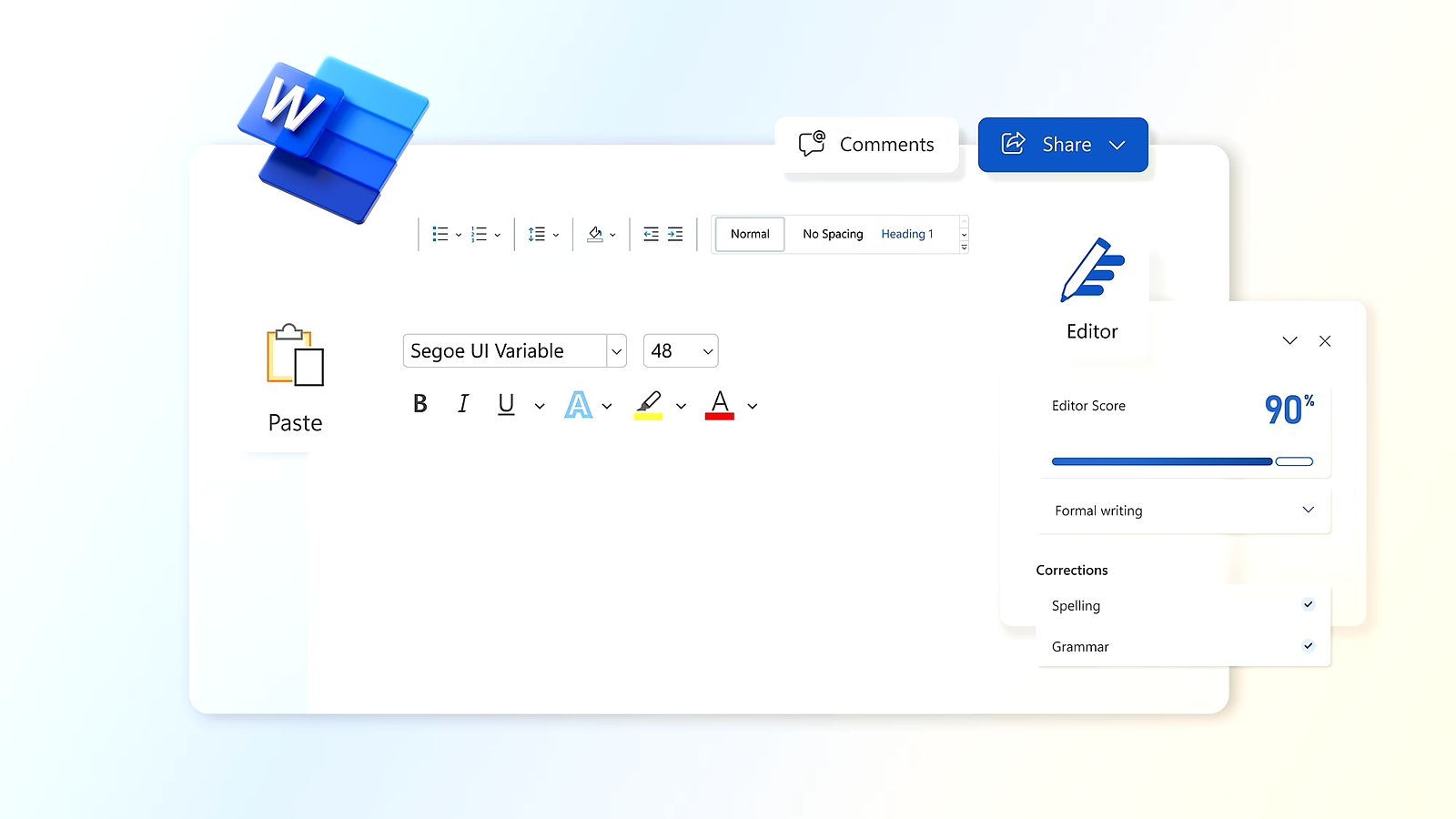
AKURAT.CO Bagi banyak penulis, Microsoft Word adalah alat utama untuk bekerja. Namun, jika Word berjalan lambat atau tidak stabil, hal ini bisa sangat mengganggu.
Perlambatan ini bisa disebabkan oleh faktor di luar kendali kita, seperti pembaruan Microsoft Office, atau oleh hal-hal yang bisa kita kendalikan untuk mempercepat kinerja Word. Kinerja Word dapat terpengaruh oleh berbagai faktor, baik dari luar maupun dari dalam aplikasi itu sendiri.
Jika Word tiba-tiba berhenti, mungkin akan meninggalkan file sementara yang tidak terlihat dan menyebabkan masalah. File sementara ini juga bisa dihasilkan oleh 'Windows Defender' atau aplikasi keamanan lainnya.
Kadang, dokumen atau templat Word bisa rusak. Add-in dan templat startup juga bisa mempengaruhi kinerja Word.
Dikutip dari Expediencesoftware.com, Jumat (12/7/2024), berikut beberapa langkah pemecahan masalah pada sistem Windows yang bisa Anda coba:
- Hapus file sementara dengan menjalankan 'Disk Cleanup'.
- Hapus Templat Normal. Sebelum menghapus 'Normal.dotx', pertimbangkan untuk mengganti nama dan mengarsipkannya, atau konsultasikan dengan Departemen TI Anda. Jika Anda atau organisasi Anda memiliki Normal.dot khusus, minta untuk diinstal ulang.
- Restart komputer Anda.
- Tetapkan Folder Pita sebagai 'Lokasi Tepercaya' di Opsi Word.
- Tetapkan Folder Pita sebagai 'Pengecualian' di Windows Defender.
- Periksa dan nonaktifkan add-in Word yang tidak diperlukan.
- Periksa dan hapus templat dari Folder Startup Word.
Pengaturan di Word juga bisa mempengaruhi kinerja. Ada baiknya untuk meninjau pengaturan dan elemen konten saat ini.
Banyak pengaturan dapat ditemukan di File > Opsi, sementara pengaturan lainnya khusus untuk elemen konten seperti tabel, gambar dan objek.
Berikut langkah pemecahan masalah di Microsoft Word:
- Simpan dokumen Word dalam versi yang Anda gunakan (jika melihat mode kompatibilitas di judul, lakukan 'Simpan Sebagai' dan klik 'opsi lanjutan' untuk mengubah ke versi saat ini).
- Batasi atau hapus penyimpanan latar belakang.
- Nonaktifkan paginasi otomatis.
- Kompres gambar.
- Atur gambar 'Sebaris' daripada 'mengambang'.
- Gunakan gaya alih-alih format langsung.
- Putuskan tautan objek yang tidak diperlukan (menempel dari Excel atau aplikasi lain kadang membuat tautan yang tidak disengaja).
- Matikan pembaruan otomatis tautan.
- Atur properti Tabel 'Pembungkusan teks' ke 'Tidak Ada' untuk mencegah ketidakstabilan.
Dengan mengikuti langkah-langkah ini, Anda dapat membantu mempercepat kinerja Microsoft Word dan mengurangi frustrasi saat bekerja. Selamat mencoba!



Dilarang mengambil dan/atau menayangkan ulang sebagian atau keseluruhan artikel di atas untuk konten akun media sosial komersil tanpa seizin redaksi.
Berita Terkait



Berita Terkini





Terpopuler
- 1Tidak Semua Pengabdian Berujung Bintang, Hormat untuk Kolonel Edward Sitorus
- 2Kalender Jawa 15 Oktober 2026: Watak Weton Kamis Kliwon Dikenal Ramah dan Mudah Bergaul
- 3Dua Jenderal TNI AD Dinilai Memenuhi Syarat Jadi Calon Panglima TNI, Siapa Saja?
- 4Tudingan Ijazah Palsu Dirinya dan Gibran Terus Bergulir, Jokowi: Berpotensi Pengalihan Isu
- 5Boyamin Duga Nusron Wahid ke Malaysia Usai Menghindari Panggilan KPK
- 6Prediksi Skor Roma vs Genoa 18 Oktober 2026: Giallorossi Diunggulkan
- 7Cara Cek Desil Online Oktober 2026 Pakai NIK KTP, Ini Link Resminya
- 8Kalender Jawa 16 Oktober 2026: Weton Jumat Legi Disebut Punya Karakter Unik
- 9Dua Tahun Dipimpin Prabowo: Harga Pupuk Turun 20 Persen, Kesejahteraan Petani Meningkat
- 10Boyamin Duga Nusron Wahid ke Malaysia Usai Menghindari Panggilan KPK