
Cara Memperbaiki Charger Laptop Tidak Mengisi dengan Mudah dan Aman
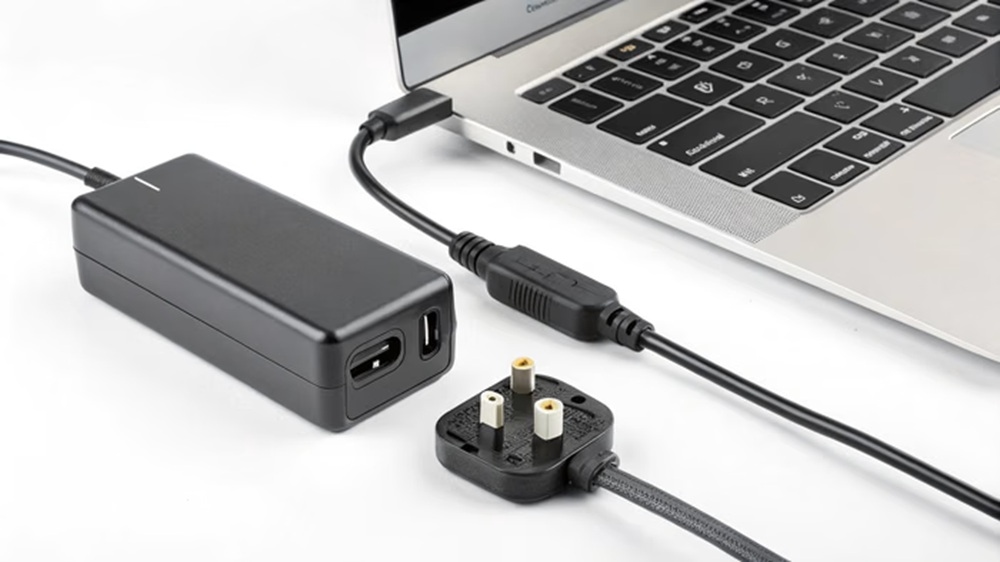
AKURAT.CO Masalah charger laptop tidak mengisi adalah salah satu kendala yang sering dialami pengguna.
Kondisi ini tentu sangat mengganggu, apalagi jika baterai hampir habis dan pekerjaan belum selesai.
Penyebabnya bisa beragam, mulai dari kerusakan ringan hingga masalah pada komponen internal.
Berikut penjelasan lengkap cara memperbaiki charger laptop yang tidak mengisi agar kembali normal.
1. Periksa Kabel dan Adaptor Charger
Langkah pertama adalah memastikan kondisi fisik charger.
Kabel yang tertekuk, putus, atau adaptor yang rusak bisa menyebabkan arus listrik tidak tersalurkan dengan baik.
Solusi:
Coba gunakan charger lain yang kompatibel. Jika charger lain berfungsi normal, berarti masalah ada pada adaptor lama dan perlu diganti.
2. Cek Sumber Listrik
Kadang masalah bukan pada laptop, melainkan pada stop kontak atau sumber listrik.
Solusi:
Pastikan kamu menggunakan stop kontak yang berfungsi dengan baik. Hindari penggunaan terminal listrik yang terlalu banyak cabang karena bisa mengurangi daya.
3. Bersihkan Port Charger Laptop
Debu atau kotoran pada port charger bisa menghambat koneksi antara charger dan laptop.
Solusi:
Gunakan kuas kecil atau udara bertekanan untuk membersihkan port dengan hati-hati.
4. Periksa Kondisi Baterai
Baterai yang sudah aus atau rusak juga bisa menjadi penyebab charger tidak mengisi.
Solusi:
Jika baterai bisa dilepas, coba gunakan laptop tanpa baterai (langsung dari charger). Jika laptop menyala normal, kemungkinan besar baterai perlu diganti.
5. Update Driver Baterai
Driver yang bermasalah dapat menyebabkan sistem tidak membaca pengisian daya dengan benar.
Solusi:
Masuk ke Device Manager di Microsoft Windows, lalu uninstall driver baterai dan restart laptop agar sistem menginstal ulang secara otomatis.
6. Periksa Overheating
Laptop yang terlalu panas bisa menghentikan proses pengisian untuk melindungi komponen.
Solusi:
Matikan laptop sejenak dan biarkan dingin. Pastikan ventilasi tidak tertutup dan gunakan cooling pad jika diperlukan.
7. Cek IC Power atau Komponen Internal
Jika semua cara di atas tidak berhasil, kemungkinan ada kerusakan pada komponen internal seperti IC power.
Solusi:
Bawa laptop ke teknisi profesional untuk pemeriksaan lebih lanjut. Jangan mencoba membongkar sendiri jika tidak berpengalaman.
Tips agar Charger Laptop Lebih Awet
Hindari menarik kabel charger secara kasar.
Gunakan charger original atau yang sesuai spesifikasi.
Jangan menggunakan laptop saat dicas di tempat panas.
Cabut charger jika baterai sudah penuh (untuk laptop tertentu)
Kesimpulan
Masalah charger laptop tidak mengisi bisa disebabkan oleh banyak hal, baik dari charger, baterai, maupun sistem.
Dengan melakukan pengecekan secara bertahap, kamu bisa menemukan penyebabnya dan memperbaikinya dengan tepat.
Jika kerusakan sudah masuk ke bagian internal, sebaiknya serahkan pada ahlinya agar tidak memperparah kondisi laptop. Dengan perawatan yang baik, charger dan laptop kamu bisa digunakan lebih lama tanpa kendala berarti.
Laporan: Dinda Nur Syafitri/magang



Dilarang mengambil dan/atau menayangkan ulang sebagian atau keseluruhan artikel di atas untuk konten akun media sosial komersil tanpa seizin redaksi.
Berita Terkait



Berita Terkini




Terpopuler
- 1Tidak Semua Pengabdian Berujung Bintang, Hormat untuk Kolonel Edward Sitorus
- 2Kalender Jawa 15 Oktober 2026: Watak Weton Kamis Kliwon Dikenal Ramah dan Mudah Bergaul
- 3Dua Jenderal TNI AD Dinilai Memenuhi Syarat Jadi Calon Panglima TNI, Siapa Saja?
- 4Tudingan Ijazah Palsu Dirinya dan Gibran Terus Bergulir, Jokowi: Berpotensi Pengalihan Isu
- 5Boyamin Duga Nusron Wahid ke Malaysia Usai Menghindari Panggilan KPK
- 6Prediksi Skor Roma vs Genoa 18 Oktober 2026: Giallorossi Diunggulkan
- 7Cara Cek Desil Online Oktober 2026 Pakai NIK KTP, Ini Link Resminya
- 8Kalender Jawa 16 Oktober 2026: Weton Jumat Legi Disebut Punya Karakter Unik
- 9Dua Tahun Dipimpin Prabowo: Harga Pupuk Turun 20 Persen, Kesejahteraan Petani Meningkat
- 10Boyamin Duga Nusron Wahid ke Malaysia Usai Menghindari Panggilan KPK