
Inilah Perbedaan Portrait dan Landscape serta Cara Mengatur Orientasinya untuk Dokumen secara Akurat
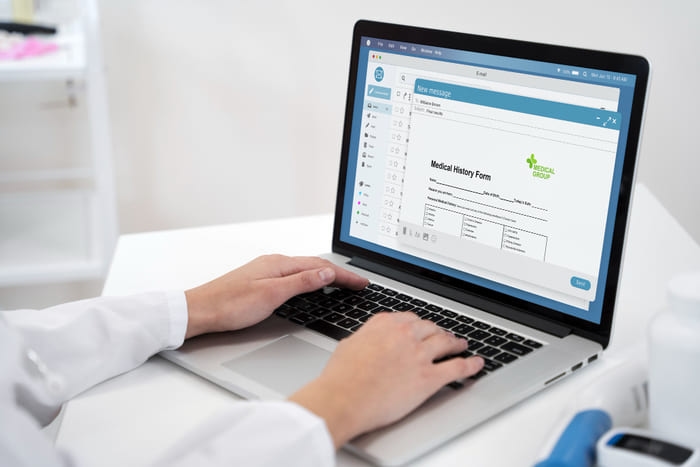
AKURAT.CO Dalam dunia desain, fotografi, dan pengolahan dokumen, istilah "portrait" dan "landscape" sering digunakan untuk menggambarkan orientasi halaman atau gambar.
Memahami perbedaan antara kedua orientasi ini sangat penting untuk memilih format yang tepat sesuai dengan kebutuhan proyek.
Artikel ini akan membahas perbedaan antara portrait dan landscape serta cara mengatur orientasinya pada dokumen dengan akurat.
Baca Juga: Inilah Rumus Volume Balok dalam Matematika secara Akurat Lengkap dengan Contoh dan Cara Menghitung
Perbedaan Portrait dan Landscape
Orientasi
-
Portrait:
Merupakan orientasi vertikal di mana tinggi gambar lebih besar daripada lebar.
Ini biasanya digunakan untuk menampilkan subjek secara tegak, seperti potret individu atau dokumen teks panjang.
-
Landscape:
Sebaliknya, landscape adalah orientasi horizontal di mana lebar gambar lebih besar daripada tinggi.
Orientasi ini ideal untuk menangkap pemandangan luas, arsitektur, atau foto kelompok besar.
Penggunaan
-
Portrait: Cocok untuk foto individu, dokumen formal seperti surat atau laporan, dan karya seni yang memerlukan fokus pada subjek utama.
-
Landscape: Lebih sesuai untuk foto pemandangan, presentasi visual yang memerlukan elemen horizontal, seperti tabel atau grafik.
Mengatur Orientasi di Microsoft Word dan PowerPoint
Mengatur orientasi halaman dalam dokumen Microsoft Word atau PowerPoint adalah langkah penting untuk memastikan informasi disajikan dengan baik.
Berikut adalah cara mengatur orientasi portrait dan landscape:
Mengatur Orientasi di Microsoft Word
-
Buka dokumen Word yang ingin diubah orientasinya.
-
Pilih menu Layout di bagian atas.
-
Klik pada opsi Orientation.
-
Pilih Portrait untuk orientasi vertikal atau Landscape untuk orientasi horizontal.
-
Jika Anda ingin mengubah orientasi hanya pada halaman tertentu:
-
Pisahkan halaman dengan menggunakan Section Break.
-
Klik pada halaman section tersebut, lalu ulangi langkah 2 hingga 4 untuk mengubah orientasinya.
-
Mengatur Orientasi di Microsoft PowerPoint
-
Buka presentasi PowerPoint yang ingin diubah.
-
Pilih menu Design.
-
Klik pada opsi Slide Size, kemudian pilih Custom Slide Size.
-
Di jendela yang muncul, pilih orientasi yang diinginkan (Portrait atau Landscape).
-
Klik OK dan pilih apakah ingin menyesuaikan konten dengan orientasi baru.
Memahami perbedaan antara orientasi portrait dan landsape sangat penting dalam pengolahan dokumen, desain grafis, dan fotografi.
Dengan mengetahui kapan harus menggunakan masing-masing orientasi, Anda dapat menyampaikan informasi dengan lebih efektif dan menarik perhatian audiens.
Mengatur orientasi di Microsoft Word dan PowerPoint juga merupakan keterampilan dasar yang perlu dikuasai agar dokumen dan presentasi terlihat profesional.
Dengan panduan ini, Anda kini lebih siap untuk membuat keputusan visual yang tepat sesuai kebutuhan proyek Anda.



Dilarang mengambil dan/atau menayangkan ulang sebagian atau keseluruhan artikel di atas untuk konten akun media sosial komersil tanpa seizin redaksi.
Berita Terkait



Berita Terkini



Terpopuler
- 1Tidak Semua Pengabdian Berujung Bintang, Hormat untuk Kolonel Edward Sitorus
- 2Kalender Jawa 15 Oktober 2026: Watak Weton Kamis Kliwon Dikenal Ramah dan Mudah Bergaul
- 3Kalender Jawa 14 Oktober 2026: Rabu Wage Dikenal Punya Watak Teguh dan Penuh Pertimbangan
- 4Boyamin Duga Nusron Wahid ke Malaysia Usai Menghindari Panggilan KPK
- 5Dua Jenderal TNI AD Dinilai Memenuhi Syarat Jadi Calon Panglima TNI, Siapa Saja?
- 6Bangkai Kapal Tertua di Dunia Berusia 4.700 Tahun Ditemukan di Turki, Apa Saja yang Terungkap?
- 7Tudingan Ijazah Palsu Dirinya dan Gibran Terus Bergulir, Jokowi: Berpotensi Pengalihan Isu
- 8Trump Sudah Berhati-Hati Terlibat Perang, Netanyahu Berupaya Memicu Kembali Konfrontasi dengan Iran
- 9Dua Tahun Dipimpin Prabowo: Harga Pupuk Turun 20 Persen, Kesejahteraan Petani Meningkat
- 10Boyamin Duga Nusron Wahid ke Malaysia Usai Menghindari Panggilan KPK