
Layar Laptop Bergaris Ini Penyebab dan Cara Memperbaikinya dengan Mudah
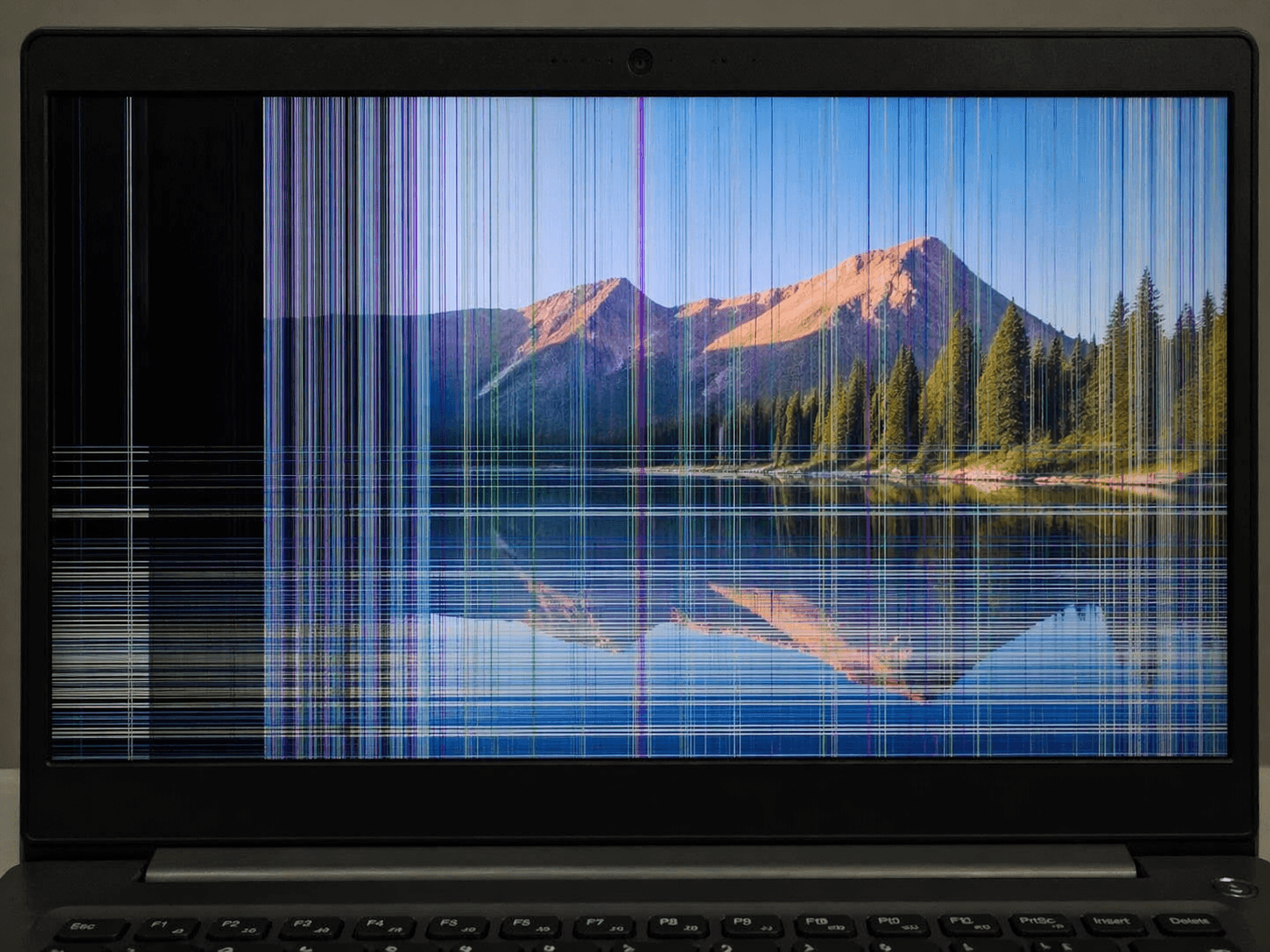
AKURAT.CO Layar laptop yang tiba tiba muncul garis tentu membuat aktivitas menjadi terganggu. Garis bisa muncul secara horizontal atau vertikal, bahkan kadang disertai layar berkedip.
Masalah ini bisa disebabkan oleh berbagai faktor, mulai dari kerusakan ringan hingga gangguan pada komponen internal. Tidak semua kasus harus langsung dibawa ke tempat servis.
Dengan memahami penyebab dan langkah perbaikan yang tepat, kamu bisa mencoba mengatasinya sendiri terlebih dahulu sebelum mengambil keputusan lebih lanjut.
Baca Juga: Cara Mudah Membagi Layar Laptop Menjadi 2 di Windows
Penyebab Layar Laptop Bergaris yang Perlu Diketahui
Sebelum melakukan perbaikan, penting untuk mengetahui apa saja penyebab layar laptop bergaris. Hal ini membantu menentukan solusi yang sesuai.
1. Kabel Fleksibel Longgar atau Rusak
Kabel fleksibel menghubungkan layar dengan motherboard. Jika kabel ini longgar atau rusak, tampilan layar bisa terganggu.
Garis yang muncul biasanya berubah saat layar digerakkan. Ini menjadi tanda bahwa kabel mengalami masalah.
2. Kerusakan pada Layar LCD
Layar yang sudah lama digunakan atau pernah terbentur dapat mengalami kerusakan. Hal ini bisa menyebabkan munculnya garis pada layar.
Kerusakan LCD biasanya bersifat permanen dan membutuhkan penggantian komponen.
3. Driver Grafis Bermasalah
Driver grafis yang tidak update atau eror dapat memengaruhi tampilan layar. Sistem tidak mampu menampilkan gambar dengan normal.
Masalah ini biasanya terjadi setelah update sistem atau instalasi aplikasi tertentu.
4. Overheating pada Laptop
Suhu yang terlalu panas dapat memengaruhi kinerja komponen, termasuk kartu grafis. Hal ini bisa menyebabkan tampilan layar menjadi tidak normal.
Jika dibiarkan, kondisi ini dapat memperparah kerusakan.
5. Kerusakan pada VGA atau GPU
VGA yang bermasalah dapat menyebabkan tampilan bergaris atau glitch. Kerusakan ini biasanya terjadi pada laptop yang sering digunakan untuk aktivitas berat.
Jika penyebabnya dari GPU, perbaikan biasanya membutuhkan penanganan khusus.
6. Resolusi atau Pengaturan Layar Tidak Sesuai
Pengaturan resolusi yang tidak tepat dapat membuat tampilan menjadi tidak normal. Meskipun jarang, hal ini tetap bisa terjadi.
Pengaturan yang salah bisa menyebabkan garis atau tampilan yang tidak proporsional.
Baca Juga: Minyak Kayu Putih Efektif Bersihkan Layar Laptop, Begini Caranya
Cara Mengatasi Layar Laptop Bergaris Secara Detail
Berikut langkah langkah yang bisa kamu lakukan untuk mengatasi layar laptop bergaris.
1. Restart Laptop
Klik tombol Start lalu pilih Power dan tekan Restart. Cara ini membantu mengatasi eror ringan pada sistem. Jika garis hilang setelah restart, kemungkinan masalah hanya sementara dan tidak serius.
2. Mengatur Resolusi Layar
Klik kanan pada desktop lalu pilih Display Settings. Cari bagian Display resolution dan pilih resolusi yang direkomendasikan. Klik Apply lalu cek apakah garis masih muncul. Pengaturan yang tepat membantu tampilan menjadi normal.
3. Update Driver Grafis
Klik kanan pada tombol Start lalu pilih Device Manager. Cari Display adapters, klik kanan lalu pilih Update driver. Pilih opsi pencarian otomatis agar sistem menginstal driver terbaru. Setelah selesai, restart laptop.
4. Cek dengan Monitor Eksternal
Hubungkan laptop ke monitor eksternal menggunakan kabel HDMI atau VGA. Jika tampilan di monitor normal, berarti masalah ada pada layar laptop. Namun, jika garis juga muncul di monitor eksternal, kemungkinan masalah berasal dari VGA atau sistem.
5. Tekan Area Sekitar Layar dengan Hati-hati
Tekan perlahan pada bagian layar yang bergaris. Cara ini dilakukan untuk mengecek apakah kabel fleksibel longgar. Jika garis berubah atau hilang sementara, kemungkinan besar masalah ada pada kabel fleksibel.
6. Periksa Kabel Fleksibel
Matikan laptop lalu buka bagian belakang dengan obeng. Cari kabel fleksibel yang menghubungkan layar. Pastikan kabel terpasang dengan baik dan tidak longgar. Jika rusak, kabel perlu diganti.
7. Pendinginan Laptop
Pastikan laptop tidak terlalu panas saat digunakan. Gunakan cooling pad dan hindari penggunaan di tempat tertutup. Suhu yang stabil membantu menjaga kinerja komponen termasuk tampilan layar.
8. Servis atau Ganti Layar
Jika semua cara tidak berhasil, kemungkinan layar LCD mengalami kerusakan. Solusi terbaik adalah mengganti layar. Sebaiknya lakukan di tempat servis terpercaya agar hasilnya maksimal.
Tips Mencegah Layar Laptop Bergaris
Gunakan laptop dengan hati hati dan hindari benturan pada layar. Tutup laptop secara perlahan agar tidak merusak komponen.
Bersihkan layar secara rutin dengan kain lembut agar tidak terjadi penumpukan debu. Selain itu, hindari tekanan berlebih pada layar.
Pastikan juga suhu laptop tetap stabil dengan menjaga sirkulasi udara yang baik.
Layar laptop bergaris bisa disebabkan oleh berbagai faktor seperti kabel fleksibel, driver, hingga kerusakan layar.
Tidak semua masalah bersifat serius dan masih bisa diperbaiki sendiri.
Dengan langkah yang tepat seperti update driver, cek kabel, dan pengaturan layar, masalah ini dapat diatasi. Namun, jika kerusakan cukup parah, sebaiknya lakukan perbaikan di tempat servis.
Amalia Febriyani (Magang)



Dilarang mengambil dan/atau menayangkan ulang sebagian atau keseluruhan artikel di atas untuk konten akun media sosial komersil tanpa seizin redaksi.
Berita Terkait



Berita Terkini


Terpopuler
- 1Tidak Semua Pengabdian Berujung Bintang, Hormat untuk Kolonel Edward Sitorus
- 2Kalender Jawa 15 Oktober 2026: Watak Weton Kamis Kliwon Dikenal Ramah dan Mudah Bergaul
- 3Kalender Jawa 14 Oktober 2026: Rabu Wage Dikenal Punya Watak Teguh dan Penuh Pertimbangan
- 4Boyamin Duga Nusron Wahid ke Malaysia Usai Menghindari Panggilan KPK
- 5Bangkai Kapal Tertua di Dunia Berusia 4.700 Tahun Ditemukan di Turki, Apa Saja yang Terungkap?
- 6Dua Jenderal TNI AD Dinilai Memenuhi Syarat Jadi Calon Panglima TNI, Siapa Saja?
- 7Tudingan Ijazah Palsu Dirinya dan Gibran Terus Bergulir, Jokowi: Berpotensi Pengalihan Isu
- 8Trump Sudah Berhati-Hati Terlibat Perang, Netanyahu Berupaya Memicu Kembali Konfrontasi dengan Iran
- 9Dua Tahun Dipimpin Prabowo: Harga Pupuk Turun 20 Persen, Kesejahteraan Petani Meningkat
- 10Boyamin Duga Nusron Wahid ke Malaysia Usai Menghindari Panggilan KPK