
Bagaimana Cara Mengatasi Driver WiFi Laptop Bermasalah? Ini Solusinya
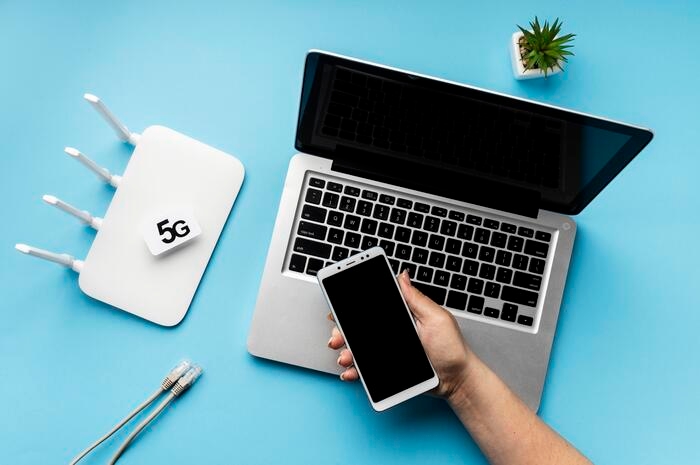
AKURAT.CO WiFi tiba-tiba tidak bisa terhubung, jaringan hilang, atau koneksi sering putus? Masalah ini sering kali bukan karena jaringan, melainkan karena driver WiFi di laptop.
Banyak pengguna bingung bagaimana cara mengatasi driver WiFi laptop bermasalah, karena masalahnya terlihat teknis.
Padahal, dengan langkah yang tepat, masalah ini bisa diatasi tanpa harus langsung ke teknisi.
Baca Juga: WiFi Terhubung Tapi Tidak Bisa Akses Internet Ini Penyebab dan Cara Mengatasinya
Apa Itu Driver WiFi?
Driver adalah software yang menghubungkan hardware (WiFi adapter) dengan sistem operasi. Jika driver bermasalah, koneksi internet bisa terganggu atau bahkan tidak berfungsi sama sekali.
Penyebab Driver WiFi Bermasalah
Driver Sudah Usang atau Belum Update
Driver lama sering tidak kompatibel dengan sistem terbaru, sehingga menyebabkan gangguan koneksi.
Driver Corrupt atau Rusak
File driver bisa rusak akibat crash sistem atau virus, yang membuat WiFi tidak berfungsi normal.
Konflik Sistem
Kadang, update sistem operasi menyebabkan konflik dengan driver yang ada.
Baca Juga: Pos Properti dan WIFI Kerja Sama Perluasan Layanan Broadband
Cara Mengatasi Driver WiFi Bermasalah
Update Driver WiFi
Langkah pertama adalah memperbarui driver ke versi terbaru melalui Device Manager atau website resmi brand laptop.
Reinstall Driver
Jika update tidak berhasil, uninstall driver lalu install ulang bisa menjadi solusi efektif.
Gunakan Troubleshooter
Sistem operasi biasanya memiliki fitur untuk mendeteksi dan memperbaiki masalah jaringan secara otomatis.
Reset Network Settings
Reset jaringan dapat mengembalikan pengaturan ke kondisi awal dan memperbaiki eror.
Memahami cara mengatasi driver WiFi laptop bermasalah membantu Anda menghindari gangguan koneksi yang menghambat aktivitas.
Dengan langkah yang tepat, masalah ini bisa diselesaikan dengan cepat.
Cara Mengatasi Touchpad Laptop Tidak Bergerak, Ini Penyebab dan Solusinya
Touchpad yang tiba-tiba tidak bergerak bisa sangat mengganggu, terutama jika tidak menggunakan mouse eksternal.
Aktivitas sederhana seperti mengklik atau menggeser kursor menjadi tidak bisa dilakukan.
Hal ini membuat banyak pengguna bertanya tentang kenapa touchpad laptop tidak bergerak dan bagaimana cara mengatasinya?
Masalah ini bisa disebabkan oleh hal sederhana maupun teknis. Artikel ini akan membantu Anda memahami penyebab dan solusi yang bisa dilakukan.
Penyebab Touchpad Tidak Berfungsi
Touchpad Tidak Sengaja Dinonaktifkan
Beberapa laptop memiliki tombol shortcut untuk menonaktifkan touchpad. Tanpa sadar, fitur ini bisa aktif.
Driver Touchpad Bermasalah
Seperti WiFi, touchpad juga membutuhkan driver. Jika driver error, touchpad tidak akan berfungsi.
Sistem Errlor atau Bug
Masalah pada sistem operasi juga bisa menyebabkan touchpad tidak merespons.
Kerusakan Hardware
Jika semua solusi tidak berhasil, kemungkinan ada kerusakan pada komponen touchpad.
Cara Mengatasi Touchpad Tidak Bergerak
Beberapa langkah yang bisa dicoba:
Aktifkan kembali touchpad melalui tombol keyboard
Cek pengaturan touchpad di sistem
Update atau reinstall driver
Restart laptop
Gunakan mouse eksternal untuk sementara
Jika tetap tidak berfungsi, sebaiknya dilakukan pengecekan lebih lanjut.
Mengetahui cara mengatasi touchpad laptop tidak bergerak membantu Anda mengatasi masalah dengan cepat tanpa panik.
Dengan langkah yang tepat, sebagian besar masalah bisa diselesaikan sendiri tanpa bantuan teknisi.



Dilarang mengambil dan/atau menayangkan ulang sebagian atau keseluruhan artikel di atas untuk konten akun media sosial komersil tanpa seizin redaksi.
Berita Terkait



Berita Terkini





Terpopuler
- 1Kalender Jawa 15 Oktober 2026: Watak Weton Kamis Kliwon Dikenal Ramah dan Mudah Bergaul
- 2Kalender Jawa 14 Oktober 2026: Rabu Wage Dikenal Punya Watak Teguh dan Penuh Pertimbangan
- 3Tidak Semua Pengabdian Berujung Bintang, Hormat untuk Kolonel Edward Sitorus
- 4Boyamin Duga Nusron Wahid ke Malaysia Usai Menghindari Panggilan KPK
- 5Bangkai Kapal Tertua di Dunia Berusia 4.700 Tahun Ditemukan di Turki, Apa Saja yang Terungkap?
- 6Trump Sudah Berhati-Hati Terlibat Perang, Netanyahu Berupaya Memicu Kembali Konfrontasi dengan Iran
- 7Fabio Calonego Akui Ditawari Naturalisasi, Tertarik Bela Timnas Indonesia
- 8Gubernur Bali I Wayan Koster Viral Usai Adu Mulut dengan Petugas SPBU, Ini Profilnya
- 9Dua Tahun Dipimpin Prabowo: Harga Pupuk Turun 20 Persen, Kesejahteraan Petani Meningkat
- 10Boyamin Duga Nusron Wahid ke Malaysia Usai Menghindari Panggilan KPK