
Laptop Tidak Bisa Mendeteksi Mouse Wireless? Berikut Penyebab dan Solusinya
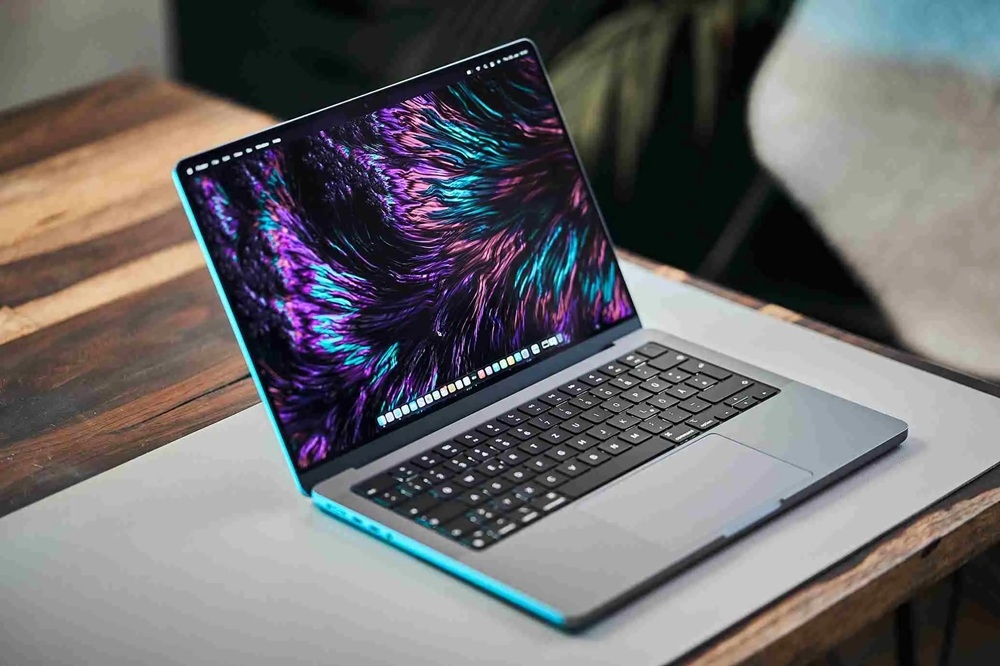
AKURAT.CO Ketika laptop tidak dapat mendeteksi mouse wireless, aktivitas kerja maupun belajar dapat terganggu secara signifikan.
Masalah ini bukanlah hal yang jarang terjadi, terutama pada perangkat yang sudah cukup lama digunakan atau mengalami perubahan sistem tertentu.
Untuk memastikan kinerja perangkat tetap optimal, penting untuk memahami berbagai faktor yang dapat menyebabkan kendala tersebut serta langkah-langkah tepat untuk mengatasinya.
Berikut penjelasannya!
Baca Juga: Kenapa Laptop Tidak Bisa Masuk Windows dan Hanya Loading? Ini Penyebab dan Solusinya
Penyebab Laptop Tidak Bisa Mendeteksi Mouse Wireless
Baterai lemah atau bahkan habis dapat membuat sinyal mouse tidak stabil hingga gagal tersambung.
Driver mouse yang belum kompatibel, belum update, atau bentrok dengan perangkat lain bisa membuat mouse tidak terdeteksi.
Sinyal ouse wireless yang terganggu oleh sinyal WiFi, Bluetooth, atau perangkat lain yang memakai frekuensi serupa.
Port USB yang rusak dan menyebabkan laptop tidak akan membaca perangkat apapun yang terhubung.
Mouse digunakan di atas permukaan yang kurang sesuai seperti kaca, meja mengilap, atau alas berpola rumit sehingga gerak kursor sulit terdeteksi.
Solusi Laptop Tidak Bisa Mendeteksi Mouse Wireless
Coba di Laptop yang Lain
Langkah awal bisa mencoba untuk hubungkan ke komputer lain untuk memastikan sumber gangguannya. Bila berfungsi normal di perangkat lain, berarti kendalanya ada pada laptop. Tetapi jika tetap tidak bekerja, kemungkinan mouse yang bermasalah.
Ganti Baterai Mouse
Jika penyebabnya adalah baterai yang sudah lemah atau habis, maka gantilah baterai. Pilihlah baterai yang baru atau baterai berkualitas baik.
Periksa Apakah Receiver Terhubung
Pastikan koneksi antara mouse dan perangkat benar-benar stabil, bisa lewat receiver wireless maupun Bluetooth. Cek port USB, jarak mouse, serta status Bluetooth untuk memastikan semuanya tersambung tanpa gangguan.
Lepas dan Pasang Dongle
Jika menemui masalah “wireless mouse not working”, cobalah untuk melepas dongle mouse dan kemudian pasang lagi. Restart terlebih dahulu sebelum memasang kembali.
Reinstall Driver Mouse
Pastikan driver mouse wireless terpasang dengan benar dengan cara mengecek statusnya lewat Device Manager. Jika muncul tanda seru kuning pada USB Controller, berarti drivernya bermasalah dan perlu di-install ulang.
Gantilah Alas Mouse
Beberapa mouse kurang responsif saat digunakan di permukaan reflektif seperti kaca, sehingga penting memakai alas yang lebih stabil.
Gunakan Mode Safe
Jika mouse masih tidak merespons, jalankan komputer dalam Safe Mode untuk menonaktifkan aplikasi pihak ketiga yang berpotensi mengganggu. Dari sini dapat terlihat apakah mouse kembali berfungsi normal tanpa konflik sistem.
Restart Laptop
Banyak kendala perangkat lunak dapat hilang setelah komputer direstart. Cobalah untuk restart laptop dan kemudian periksa kembali apakah mouse sudah berfungsi seperti biasa.
Masalah mouse wireless yang tidak terdeteksi umumnya berasal dari baterai lemah, gangguan driver, atau koneksi yang tidak stabil.
Dengan memeriksa baterai, receiver, driver, hingga mencoba di perangkat lain, sumber kendala dapat ditemukan dengan cepat.
Langkah sederhana seperti restart atau mengganti alas mouse pun sering menjadi penyelamat yang tak terduga.
Shera Amalia Ghaitsa (Magang)



Dilarang mengambil dan/atau menayangkan ulang sebagian atau keseluruhan artikel di atas untuk konten akun media sosial komersil tanpa seizin redaksi.
Berita Terkait



Berita Terkini





Terpopuler
- 1Tidak Semua Pengabdian Berujung Bintang, Hormat untuk Kolonel Edward Sitorus
- 2Kalender Jawa 15 Oktober 2026: Watak Weton Kamis Kliwon Dikenal Ramah dan Mudah Bergaul
- 3Kalender Jawa 14 Oktober 2026: Rabu Wage Dikenal Punya Watak Teguh dan Penuh Pertimbangan
- 4Boyamin Duga Nusron Wahid ke Malaysia Usai Menghindari Panggilan KPK
- 5Bangkai Kapal Tertua di Dunia Berusia 4.700 Tahun Ditemukan di Turki, Apa Saja yang Terungkap?
- 6Dua Jenderal TNI AD Dinilai Memenuhi Syarat Jadi Calon Panglima TNI, Siapa Saja?
- 7Tudingan Ijazah Palsu Dirinya dan Gibran Terus Bergulir, Jokowi: Berpotensi Pengalihan Isu
- 8Trump Sudah Berhati-Hati Terlibat Perang, Netanyahu Berupaya Memicu Kembali Konfrontasi dengan Iran
- 9Dua Tahun Dipimpin Prabowo: Harga Pupuk Turun 20 Persen, Kesejahteraan Petani Meningkat
- 10Boyamin Duga Nusron Wahid ke Malaysia Usai Menghindari Panggilan KPK