
Cara Mengosongkan Memori HP Tanpa Hapus Chat Penting di WhatsApp
AKURAT.CO Pernah hendak memotret momen penting atau mengunduh dokumen, tetapi layar HP justru menampilkan peringatan memori penuh? Situasi ini bisa semakin menjengkelkan ketika WhatsApp menyimpan banyak percakapan, foto, video, dan dokumen yang masih dibutuhkan. Menghapus seluruh chat tentu bukan pilihan yang ideal, terutama jika ada informasi pekerjaan atau bukti transaksi di dalamnya.
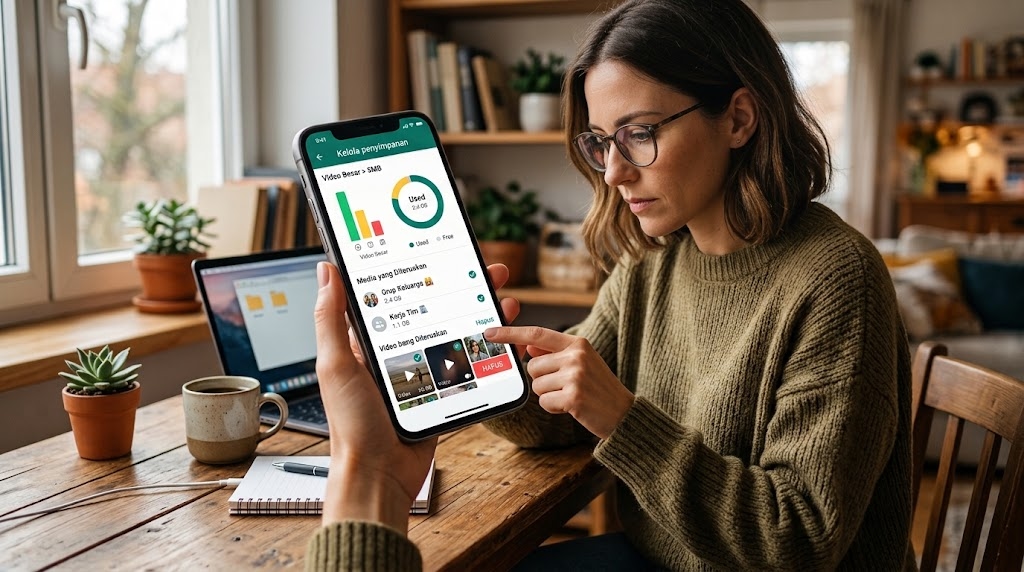
Cara mengosongkan memori HP tanpa menghapus chat WhatsApp bisa dilakukan dengan membersihkan media yang tidak lagi diperlukan melalui fitur Manage Storage atau Kelola Penyimpanan. Pengguna Android dan iPhone dapat memilih foto, video, serta dokumen tertentu untuk dihapus tanpa harus menghilangkan seluruh percakapan.
Sebelum memulai, pastikan file penting sudah dicadangkan atau disimpan di tempat lain. Dengan begitu, ruang penyimpanan bisa lebih lega tanpa mengorbankan pesan dan lampiran yang masih diperlukan.
Mengapa WhatsApp Bisa Membuat Memori HP Penuh?
WhatsApp tidak hanya menyimpan pesan teks. Aplikasi ini juga mengelola berbagai lampiran yang diterima atau dikirim pengguna, mulai dari foto, video, pesan suara, hingga dokumen.
Masalahnya, file-file tersebut dapat menumpuk selama berbulan-bulan tanpa disadari. Satu grup keluarga mungkin mengirim puluhan video, sedangkan grup kantor rutin membagikan dokumen dan foto kegiatan.
Ada beberapa jenis media yang perlu diperiksa ketika penyimpanan HP mulai menipis:
Video dan foto: lampiran dari percakapan pribadi maupun grup yang terus bertambah.
File berukuran besar: video panjang, rekaman, atau dokumen yang menggunakan banyak ruang.
Media yang diteruskan berkali-kali: meme, video viral, dan gambar yang mungkin sudah tidak relevan.
Pesan suara: rekaman percakapan yang tersimpan dan jarang dibuka kembali.
Media WhatsApp Channels: foto dan video dari channel yang diikuti dan tersimpan di perangkat.
Banyaknya pesan bukan satu-satunya faktor yang menentukan penggunaan penyimpanan. Beberapa percakapan dengan lampiran video berukuran besar bisa menggunakan ruang lebih banyak dibandingkan ratusan pesan teks biasa.
Karena itu, menghapus percakapan secara massal belum tentu menjadi langkah paling efektif. Memeriksa ukuran media terlebih dahulu membantu pengguna menentukan file mana yang sebaiknya dihapus untuk mendapatkan ruang tambahan.
Baca Juga: WhatsApp Web Keluar Sendiri? Cegah dengan Memeriksa Perangkat Tertaut
Baca Juga: WhatsApp Uji Fitur Jadwalkan Pesan Otomatis di Android, Begini Cara Pakainya
Bagaimana Cara Mengosongkan Memori HP Tanpa Menghapus Chat WhatsApp?
Cara paling praktis adalah memeriksa penggunaan penyimpanan WhatsApp, kemudian menghapus media yang tidak lagi dibutuhkan. Langkah ini lebih terarah daripada menghapus percakapan secara keseluruhan karena pengguna bisa memilih file berdasarkan ukuran dan isi.
1. Backup Chat WhatsApp Sebelum Membersihkan Media
Sebelum menghapus foto, video, atau dokumen, lakukan pencadangan data penting terlebih dahulu. Langkah ini membantu mengurangi risiko kehilangan informasi apabila pengguna keliru memilih file.
Berikut jalur menu backup WhatsApp yang bisa dicoba:
Android: buka WhatsApp, pilih Settings atau Setelan, masuk ke Chats atau Chat, lalu Chat backup atau Cadangan chat dan tekan Back up.
iPhone: buka WhatsApp, pilih Settings atau Setelan, masuk ke Chats atau Chat, lalu Chat Backup atau Cadangkan Chat dan tekan Back Up Now.
Nama menu dapat sedikit berbeda sesuai bahasa dan versi aplikasi. Pastikan proses pencadangan selesai sebelum mulai membersihkan media.
Pengguna juga dapat mempertimbangkan untuk tidak menyertakan video dalam backup jika ingin menghemat kapasitas penyimpanan cloud. Namun, perlu dipahami bahwa video yang tidak dicadangkan tidak akan tersedia melalui backup tersebut ketika pengguna memulihkan percakapan.
Backup juga tidak menggantikan kebutuhan untuk menyimpan salinan file yang sangat penting secara terpisah. Dokumen pekerjaan, foto pribadi, atau bukti pembayaran sebaiknya disimpan di lokasi lain yang aman jika masih diperlukan.
2. Buka Menu Manage Storage atau Kelola Penyimpanan
Setelah memastikan data penting aman, pengguna bisa mulai memeriksa media yang memenuhi penyimpanan WhatsApp.
Ikuti langkah berikut:
Buka aplikasi WhatsApp.
Masuk ke Settings atau Setelan.
Pilih Storage and data atau Penyimpanan dan data.
Buka Manage storage atau Kelola penyimpanan.
Periksa total penggunaan ruang dan daftar media yang tersedia.
Menu tersebut membantu pengguna melihat penggunaan penyimpanan WhatsApp serta mengidentifikasi percakapan atau file yang perlu diperiksa lebih lanjut.
Mulailah dari percakapan dengan penggunaan ruang terbesar. Jika sebuah grup berisi banyak video, misalnya, periksa lampirannya terlebih dahulu sebelum berpindah ke percakapan lain.
Cara ini membuat proses pembersihan lebih efisien karena pengguna dapat memprioritaskan media yang berpotensi membebaskan ruang lebih banyak.
3. Hapus Video Besar dan File yang Diteruskan Berkali-kali
Di menu Manage Storage, WhatsApp dapat menampilkan kategori seperti Larger than 5 MB dan Forwarded many times, bergantung pada versi aplikasi.
Kategori Larger than 5 MB membantu menemukan file berukuran lebih dari 5 MB. Sementara itu, kategori Forwarded many times berisi media yang telah diteruskan berkali-kali.
Kedua kategori tersebut dapat menjadi titik awal untuk membersihkan penyimpanan. Video viral, rekaman panjang, dan gambar yang sudah tidak relevan sering kali lebih mudah dievaluasi daripada lampiran yang masih terkait pekerjaan atau transaksi.
Cara menghapusnya adalah sebagai berikut:
Buka kategori media yang ingin diperiksa.
Lihat pratinjau dan informasi file yang tersedia.
Pilih foto, video, atau dokumen yang sudah tidak diperlukan.
Periksa kembali pilihan agar tidak ada file penting yang ikut terpilih.
Tekan ikon hapus atau opsi penghapusan, kemudian konfirmasikan tindakan jika diminta.
Jangan langsung menghapus semua file dalam kategori tersebut. File berukuran besar belum tentu tidak penting, sedangkan media yang sering diteruskan belum tentu tidak berguna.
Sebagai contoh, video yang dikirim berulang kali mungkin berisi informasi acara keluarga yang masih ingin disimpan. Sebaliknya, dokumen lama yang sudah tidak digunakan bisa saja lebih layak dihapus meskipun ukurannya relatif kecil.
4. Bersihkan Media Grup Tanpa Menghapus Percakapan
Grup WhatsApp sering menjadi tempat menumpuknya lampiran. Dalam grup kantor, pesan teks mungkin masih diperlukan untuk melihat jadwal rapat, pembagian tugas, atau keputusan bersama, sedangkan foto dan video lama belum tentu perlu disimpan.
Untuk membersihkannya, buka pengelolaan penyimpanan, pilih percakapan atau grup yang ingin diperiksa, kemudian pilih media yang tidak lagi dibutuhkan dan konfirmasikan penghapusan.
Dengan memilih media secara selektif, pengguna dapat mempertahankan percakapan teks yang masih berguna tanpa harus menghapus seluruh riwayat grup.
Sebelum menghapus, periksa apakah lampiran tersebut menyimpan informasi yang tidak tercantum dalam pesan teks. Foto papan pengumuman, dokumen hasil rapat, atau tangkapan layar bukti pembayaran bisa memuat detail yang sulit diperoleh kembali.
Perlu diperhatikan pula bahwa penghapusan media dari penyimpanan WhatsApp tidak selalu berarti semua salinan file di galeri atau perangkat lain ikut terhapus. Sebaliknya, jangan menganggap salinan terpisah pasti tersedia. Perilakunya bergantung pada perangkat, pengaturan, dan lokasi file.



Dilarang mengambil dan/atau menayangkan ulang sebagian atau keseluruhan artikel di atas untuk konten akun media sosial komersil tanpa seizin redaksi.
Berita Terkait
Berita Terkini


Terpopuler
- 1Tidak Semua Pengabdian Berujung Bintang, Hormat untuk Kolonel Edward Sitorus
- 2Dua Jenderal TNI AD Dinilai Memenuhi Syarat Jadi Calon Panglima TNI, Siapa Saja?
- 3Cara Login dan Mengisi Aplikasi Sahabat KBC Kemenag untuk Guru dan Murid
- 4Denmark Terbuka: Kena Kartu Merah di Semifinal, Fajar/Fikri Minta Peraturan Baru Time Clock Ditinjau Ulang
- 5Tudingan Ijazah Palsu Dirinya dan Gibran Terus Bergulir, Jokowi: Berpotensi Pengalihan Isu
- 6Dorongan Hak Angket Ijazah Gibran Menguat, Jokowi Mulai Panik?
- 7Boyamin Duga Nusron Wahid ke Malaysia Usai Menghindari Panggilan KPK
- 8Prediksi Skor Roma vs Genoa 18 Oktober 2026: Giallorossi Diunggulkan
- 9Presiden Prabowo Terima Kunjungan Sekjen PBB António Guterres di Hambalang
- 10Survei PPI: Mayoritas Publik Puas dengan Kinerja Pemerintah dan Presiden Prabowo