
Cara Mengetahui Password WiFi di Laptop dan PC Windows Tanpa Ribet

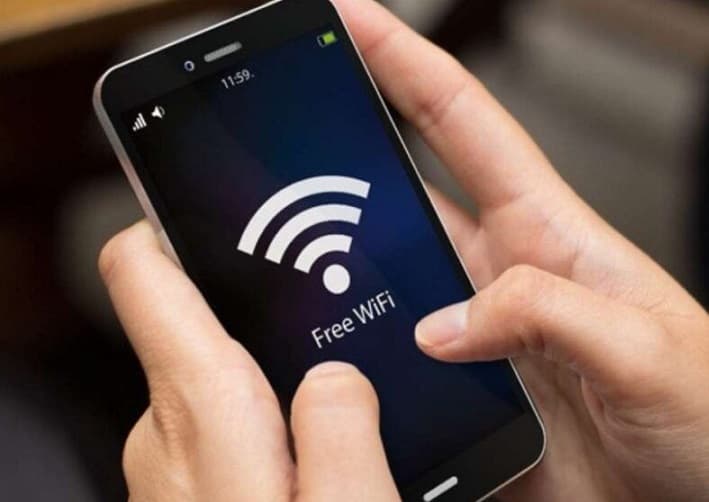
AKURAT.CO Lupa password WiFi adalah hal yang cukup umum dialami pengguna. Namun di Windows, kata sandi bisa dicek kembali selama perangkat pernah terhubung ke jaringan tersebut.
Sistem secara otomatis menyimpan detail koneksi, termasuk password WiFi. Karena itu, pengguna tidak perlu repot mereset router atau meminta ulang akses.
Fitur ini sangat membantu saat ingin menghubungkan perangkat lain ke jaringan yang sama. Prosesnya juga lebih cepat karena tidak memerlukan pengaturan tambahan.
Windows menyimpan profil jaringan secara otomatis setiap kali perangkat terhubung. Informasi ini mencakup SSID dan password yang bisa ditampilkan kembali melalui pengaturan tertentu di sistem.
Cara Menampilkan Password WiFi di Windows
Berdasarkan pantauan Akurat.co, Jumat (10/4/2026), berikut cara menemukan kembali kata sandi yang tersimpan:
1. Hubungkan dulu perangkat ke jaringan WiFi yang ingin dicek
2. Masuk ke menu Start, lalu ketik pengaturan WiFi dan buka hasilnya
3. Dari halaman tersebut, lanjut ke bagian pengaturan jaringan lanjutan
4. Cari dan buka menu yang menampilkan daftar serta status jaringan
5. Klik nama WiFi yang sedang digunakan hingga muncul detail koneksi
6. Pilih opsi properti jaringan nirkabel (wireless properties)
7. Buka tab keamanan, lalu aktifkan tampilan karakter password
8. Password WiFi akan langsung terlihat dan bisa digunakan kembali
Akses ke password WiFi sebaiknya digunakan secara bijak. Pastikan hanya digunakan untuk jaringan yang memang Anda miliki atau sudah mendapatkan izin akses.



Dilarang mengambil dan/atau menayangkan ulang sebagian atau keseluruhan artikel di atas untuk konten akun media sosial komersil tanpa seizin redaksi.
Berita Terkait

Berita Terkini




Terpopuler
- 1Tidak Semua Pengabdian Berujung Bintang, Hormat untuk Kolonel Edward Sitorus
- 2Kalender Jawa 15 Oktober 2026: Watak Weton Kamis Kliwon Dikenal Ramah dan Mudah Bergaul
- 3Dua Jenderal TNI AD Dinilai Memenuhi Syarat Jadi Calon Panglima TNI, Siapa Saja?
- 4Boyamin Duga Nusron Wahid ke Malaysia Usai Menghindari Panggilan KPK
- 5Tudingan Ijazah Palsu Dirinya dan Gibran Terus Bergulir, Jokowi: Berpotensi Pengalihan Isu
- 6Prediksi Skor Roma vs Genoa 18 Oktober 2026: Giallorossi Diunggulkan
- 7Cara Cek Desil Online Oktober 2026 Pakai NIK KTP, Ini Link Resminya
- 8Kalender Jawa 16 Oktober 2026: Weton Jumat Legi Disebut Punya Karakter Unik
- 9Dua Tahun Dipimpin Prabowo: Harga Pupuk Turun 20 Persen, Kesejahteraan Petani Meningkat
- 10Boyamin Duga Nusron Wahid ke Malaysia Usai Menghindari Panggilan KPK