
Cara Menyimpan Foto Google Drive Langsung ke Galeri HP dengan Mudah dan Cepat
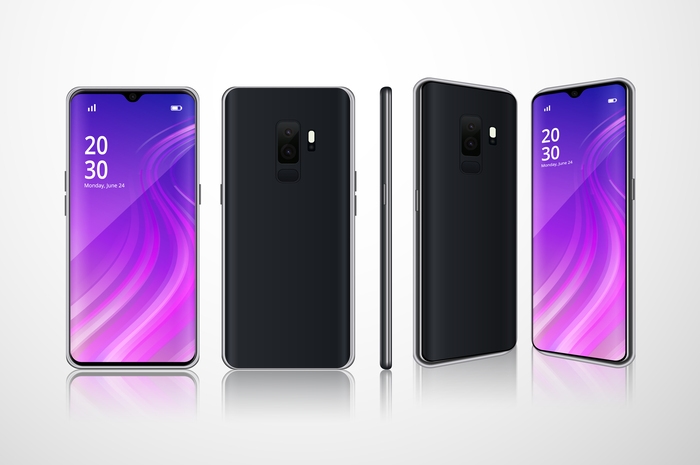
Menyimpan foto dari Google Drive ke galeri ponsel sering dibutuhkan saat ingin mengakses gambar secara offline atau menggunakannya untuk kebutuhan lain, seperti unggahan media sosial atau dokumen.
Meski terlihat sederhana, masih banyak pengguna yang bingung karena foto tersimpan di cloud, bukan langsung di galeri. Berikut penjelasan lengkapnya.
Baca Juga: Google Drive Perkuat Keamanan, Deteksi Ransomware Kini Tersedia untuk Semua Pengguna
Apa Itu Google Drive dan Kenapa Foto Tidak Otomatis Masuk Galeri?
Google Drive adalah layanan penyimpanan berbasis cloud yang memungkinkan pengguna menyimpan berbagai jenis file, termasuk foto dan video.
File yang tersimpan di Google Drive tidak otomatis masuk ke galeri HP karena masih berada di penyimpanan online, bukan memori internal perangkat.
Karena itulah, foto perlu diunduh terlebih dahulu agar bisa tersimpan dan terlihat di galeri. Proses ini aman dan tidak menghapus file asli yang ada di Google Drive.
Cara Menyimpan Foto dari Google Drive ke Galeri HP Android
Bagi pengguna Android, langkah-langkahnya cukup praktis dan bisa dilakukan langsung dari aplikasi.
Langkah-langkahnya:
Buka aplikasi Google Drive di HP
Cari foto yang ingin disimpan
Ketuk ikon tiga titik di samping foto
Pilih menu Download
Tunggu hingga proses selesai
Setelah diunduh, foto akan otomatis tersimpan di galeri atau folder Download pada HP Anda.
Cara Menyimpan Foto Google Drive ke Galeri iPhone
Pada perangkat iPhone, prosesnya sedikit berbeda karena sistem iOS memiliki pengaturan penyimpanan tersendiri.
Langkah-langkahnya:
Buka aplikasi Google Drive
Pilih foto yang ingin disimpan
Ketuk ikon tiga titik
Pilih Kirim salinan
Pilih Simpan Gambar
Foto akan langsung tersimpan ke aplikasi Photos dan bisa diakses melalui galeri iPhone.
Baca Juga: Trik Mengatur File Google Drive agar Tetap Aman dan Rapi
Cara Menyimpan Banyak Foto Sekaligus
Jika ingin mengunduh lebih dari satu foto:
Tekan dan tahan satu foto hingga muncul mode pilihan
Pilih beberapa foto sekaligus
Ketuk ikon Download
Metode ini membantu menghemat waktu, terutama jika jumlah foto cukup banyak.
Tips Agar Foto Tidak Hilang dan Mudah Ditemukan
Agar foto yang sudah diunduh mudah dicari:
Pastikan koneksi internet stabil saat mengunduh
Periksa folder Download jika foto tidak langsung muncul di galeri
Aktifkan izin penyimpanan untuk aplikasi Google Drive
Sinkronkan galeri jika menggunakan aplikasi pihak ketiga
Dengan langkah yang tepat, foto dari Google Drive dapat tersimpan dengan rapi dan aman di galeri HP.
Amalia Febriyani (Magang)



Dilarang mengambil dan/atau menayangkan ulang sebagian atau keseluruhan artikel di atas untuk konten akun media sosial komersil tanpa seizin redaksi.
Berita Terkait



Berita Terkini





Terpopuler
- 1Kalender Jawa 15 Oktober 2026: Watak Weton Kamis Kliwon Dikenal Ramah dan Mudah Bergaul
- 2Kalender Jawa 14 Oktober 2026: Rabu Wage Dikenal Punya Watak Teguh dan Penuh Pertimbangan
- 3Tidak Semua Pengabdian Berujung Bintang, Hormat untuk Kolonel Edward Sitorus
- 4Boyamin Duga Nusron Wahid ke Malaysia Usai Menghindari Panggilan KPK
- 5Bangkai Kapal Tertua di Dunia Berusia 4.700 Tahun Ditemukan di Turki, Apa Saja yang Terungkap?
- 6Trump Sudah Berhati-Hati Terlibat Perang, Netanyahu Berupaya Memicu Kembali Konfrontasi dengan Iran
- 7Fabio Calonego Akui Ditawari Naturalisasi, Tertarik Bela Timnas Indonesia
- 8Gubernur Bali I Wayan Koster Viral Usai Adu Mulut dengan Petugas SPBU, Ini Profilnya
- 9Dua Tahun Dipimpin Prabowo: Harga Pupuk Turun 20 Persen, Kesejahteraan Petani Meningkat
- 10Boyamin Duga Nusron Wahid ke Malaysia Usai Menghindari Panggilan KPK