
Cara Ganti Password WiFi dengan Aman: Panduan Lengkap untuk Semua Router & Provider
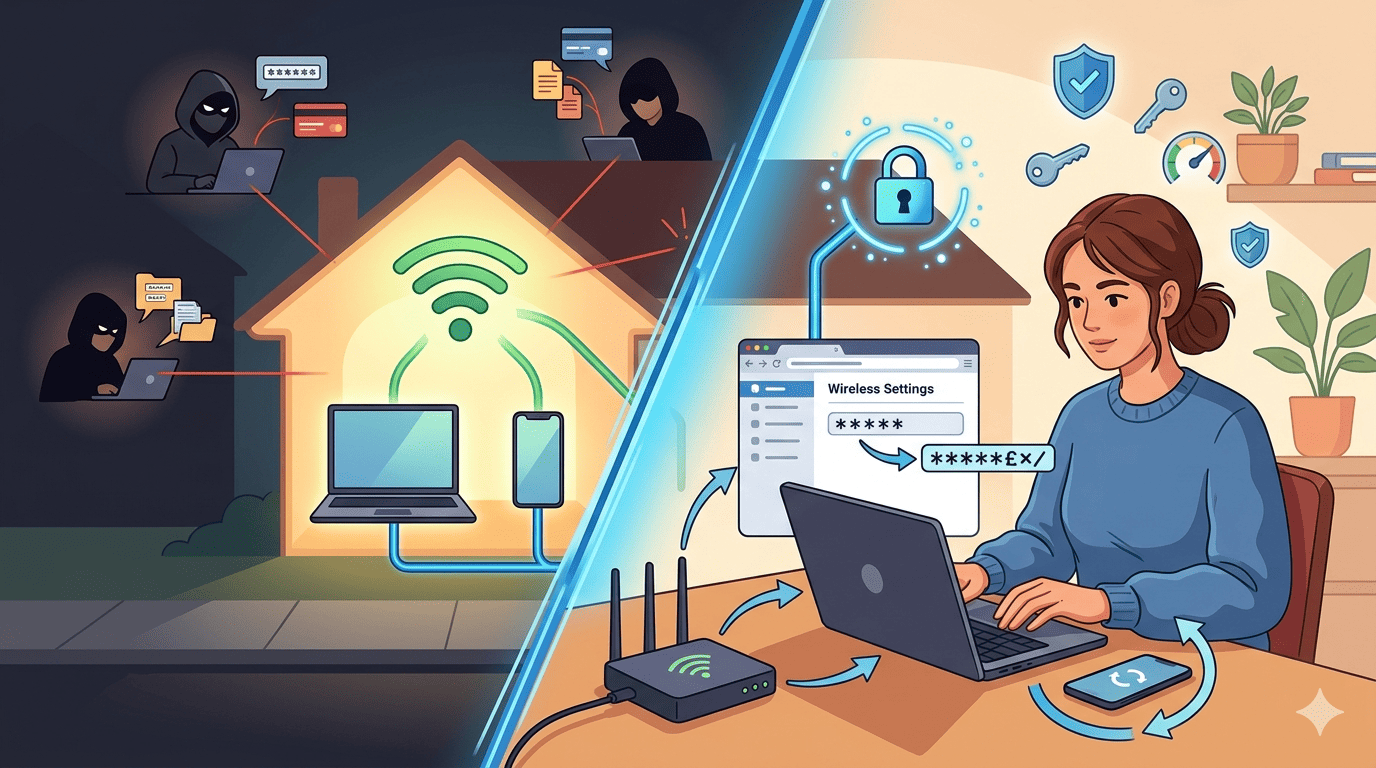
AKURAT.CO Pernah merasa WiFi di rumah tiba-tiba lemot padahal tidak sedang banyak digunakan? Atau tiba-tiba koneksi putus nyambung tanpa alasan jelas?
Banyak orang tidak sadar bahwa penyebabnya bisa jadi karena jaringan mereka sudah “ditumpangi” orang lain. Lebih parah lagi, bukan sekadar numpang internet—tapi juga potensi pencurian data.
Di sinilah pentingnya memahami cara ganti password WiFi secara rutin. Ini bukan hanya soal koneksi lebih cepat, tapi soal keamanan digital pribadi.
Ringkasan
Berikut langkah umum mengganti password WiFi:
Buka browser (HP/laptop)
Masukkan IP address router (biasanya: 192.168.1.1)
Login dengan username & password admin
Masuk ke menu Wireless / WLAN / Security
Ubah password di kolom WPA Passphrase
Klik Save / Apply
👉 Selesai. Semua perangkat harus login ulang dengan password baru.
Kenapa Password WiFi Harus Rutin Diganti?
Banyak orang menganggap password WiFi cukup dibuat sekali saja. Padahal, menurut sumber keamanan siber seperti Norton, password WiFi idealnya diganti setiap 3–6 bulan.
Ini alasannya:
1. Mencegah Akses Ilegal
Semakin lama password digunakan, semakin besar kemungkinan bocor—baik sengaja dibagikan atau tidak.
2. Menghindari Pencurian Data
WiFi bukan hanya soal internet. Di dalam jaringan yang sama, hacker bisa:
Mengakses perangkat
Mengintip aktivitas online
Mengambil data sensitif
3. Mengurangi Risiko Finansial
Bayangkan jika data perbankan bocor. Ini bukan skenario film—ini sering terjadi di dunia nyata.
👉 Insight penting:
Banyak orang fokus membuat password kuat, tapi lupa mengganti password secara berkala, padahal itu sama pentingnya.
Cara Ganti Password WiFi Lewat HP dan Laptop (Step-by-Step)
Metode ini bisa digunakan untuk hampir semua router.
Cara Ganti Password WiFi di HP
Pastikan HP terhubung ke WiFi
Buka browser (Chrome, Safari, dll)
Ketik: 192.168.1.1
Login dengan akun router (biasanya ada di belakang modem)
Pilih menu Network / WLAN
Cari WPA Passphrase
Masukkan password baru
Klik Submit / Save
Cara Ganti Password WiFi Lewat Laptop/PC
Langkahnya hampir sama:
Buka browser
Masukkan IP router:
192.168.1.1
atau 192.168.0.1
Login ke halaman admin
Masuk ke:
Wireless
WiFi Settings
Ganti password
Klik Apply
👉 Insight tambahan:
Banyak pengguna gagal di tahap login karena:
Salah IP address
Salah username/password admin
Tidak terhubung ke jaringan WiFi
Ini kesalahan paling umum, bukan di teknis penggantian password.
Cara Ganti Password WiFi Berdasarkan Provider & Router
1. IndiHome (via Aplikasi MyIndiHome)
Buka aplikasi MyIndiHome
Pilih Pengaturan
Klik Ganti Password
Verifikasi via SMS
👉 Cocok untuk pengguna yang tidak mau ribet buka IP router.
2. Biznet
Akses IP: 192.168.1.1 / 192.168.100.1
Login
Masuk menu WLAN → Basic
Ubah:
SSID (nama WiFi)
WPA Key (password)
3. First Media
Masuk ke 192.168.100.1
Login admin
Pilih menu Wireless
Ganti password → Save
4. MyRepublic
Akses 192.168.1.1
Login
Pilih Network / WiFi Settings
Ubah password
5. Router TP-Link (via aplikasi Tether)
Download aplikasi TP-Link Tether
Login
Masuk ke menu Wireless
Ganti password
6. Router ZTE / Cisco
Langkah umum:
Login ke IP router
Pilih menu Security / Wireless
Ubah WPA Passphrase
👉 Insight penting:
Meski beda provider, struktur pengaturan hampir selalu sama:
Login → Wireless → Password → Save
Baca Juga: Kenapa Sinyal WiFi Melemah Saat Hujan? Ini Penjelasannya
Baca Juga: Cara Mengetahui Password WiFi di Laptop dan PC Windows Tanpa Ribet
Insight: Kenapa Banyak Orang Masih Rentan Diretas?
Ada paradoks menarik di sini.
Banyak orang:
Pakai WiFi setiap hari
Simpan data penting di HP/laptop
Tapi tidak pernah menyentuh pengaturan router
👉 Padahal router adalah “gerbang utama” keamanan digital.
Masalah utama:
Router jarang di-update
Password admin dibiarkan default
WiFi dibagikan tanpa kontrol
👉 Ini bukan masalah teknis, tapi mindset keamanan yang rendah.
Simulasi Nyata: WiFi Kos yang Tiba-Tiba Lemot
Bayangkan ini:
Seorang mahasiswa tinggal di kos. Awalnya WiFi lancar.
Tiba-tiba:
Streaming buffering
Game lag
Download lambat
Setelah dicek:
👉 Ada 10+ perangkat asing terhubung
Solusinya?
Ganti password WiFi
Batasi pengguna
Hasilnya:
👉 Kecepatan kembali normal
👉 Insight:
Masalah WiFi lemot sering dianggap karena provider, padahal penyebabnya bisa dari keamanan jaringan sendiri.
Baca Juga: Cara Mengatasi WiFi Laptop Sering Putus Nyambung, Ini Penyebab dan Solusi yang Mudah diikuti
Baca Juga: WiFi Terhubung Tapi Tidak Bisa Akses Internet Ini Penyebab dan Cara Mengatasinya
Implikasi: Kenapa Ini Penting di Era Digital?
Mengganti password WiFi bukan sekadar teknis. Ini berdampak ke:
1. Keamanan Data Pribadi
Email, akun media sosial, hingga mobile banking.
2. Stabilitas Internet
Semakin sedikit pengguna ilegal, semakin stabil koneksi.
3. Perlindungan Finansial
Risiko kebocoran data finansial bisa ditekan.
👉 Relevansi saat ini:
Di era kerja remote, sekolah online, dan transaksi digital, WiFi rumah = pusat aktivitas hidup.
Kesalahan Umum Saat Ganti Password WiFi
Hindari ini:
Tidak mencatat password baru
Menggunakan password terlalu sederhana
Tidak logout dari semua perangkat
Lupa mengganti password admin router
👉 Tips:
Gunakan kombinasi:
Huruf besar + kecil
Angka
Simbol
Penutup: Keamanan WiFi Itu Tanggung Jawab Pribadi
Di dunia yang semakin terhubung, ancaman tidak selalu terlihat. Kadang datang dari hal sederhana seperti WiFi rumah yang tidak pernah diganti passwordnya.
Mengubah password mungkin hanya butuh 3 menit. Tapi dampaknya bisa melindungi data, uang, bahkan privasi digitalmu.
Pertanyaannya sekarang:
Kapan terakhir kali kamu mengganti password WiFi?
Pantau terus perkembangan keamanan digital, karena ancaman siber tidak pernah benar-benar berhenti.
Baca Juga: Kenapa Sinyal WiFi Laptop Lemah Dibanding HP
Baca Juga: Bagaimana Cara Mengatasi Driver WiFi Laptop Bermasalah? Ini Solusinya
FAQ
1. Berapa kali sebaiknya ganti password WiFi?
Idealnya setiap 3–6 bulan sekali untuk menjaga keamanan jaringan dan mencegah akses ilegal.
2. Apa tanda WiFi kita dibobol?
WiFi tiba-tiba lemot, banyak perangkat asing terhubung, dan koneksi tidak stabil.
3. Apakah semua router pakai IP 192.168.1.1?
Tidak. Beberapa menggunakan 192.168.0.1 atau 192.168.100.1 tergantung jenis router.
4. Apa yang harus dilakukan jika lupa password router?
Reset router ke pengaturan pabrik menggunakan tombol reset di perangkat.
5. Apakah mengganti password WiFi bisa mempercepat internet?
Ya, jika sebelumnya banyak pengguna ilegal yang memakai jaringan.



Dilarang mengambil dan/atau menayangkan ulang sebagian atau keseluruhan artikel di atas untuk konten akun media sosial komersil tanpa seizin redaksi.
Berita Terkait


Berita Terkini





Terpopuler
- 1Kalender Jawa 15 Oktober 2026: Watak Weton Kamis Kliwon Dikenal Ramah dan Mudah Bergaul
- 2Kalender Jawa 14 Oktober 2026: Rabu Wage Dikenal Punya Watak Teguh dan Penuh Pertimbangan
- 3Tidak Semua Pengabdian Berujung Bintang, Hormat untuk Kolonel Edward Sitorus
- 4Boyamin Duga Nusron Wahid ke Malaysia Usai Menghindari Panggilan KPK
- 5Bangkai Kapal Tertua di Dunia Berusia 4.700 Tahun Ditemukan di Turki, Apa Saja yang Terungkap?
- 6Trump Sudah Berhati-Hati Terlibat Perang, Netanyahu Berupaya Memicu Kembali Konfrontasi dengan Iran
- 7Fabio Calonego Akui Ditawari Naturalisasi, Tertarik Bela Timnas Indonesia
- 8Gubernur Bali I Wayan Koster Viral Usai Adu Mulut dengan Petugas SPBU, Ini Profilnya
- 9Dua Tahun Dipimpin Prabowo: Harga Pupuk Turun 20 Persen, Kesejahteraan Petani Meningkat
- 10Boyamin Duga Nusron Wahid ke Malaysia Usai Menghindari Panggilan KPK