
Kenapa Wifi Laptop Tidak Muncul Sama Sekali? Ini Penyebab dan Cara Mengatasinya
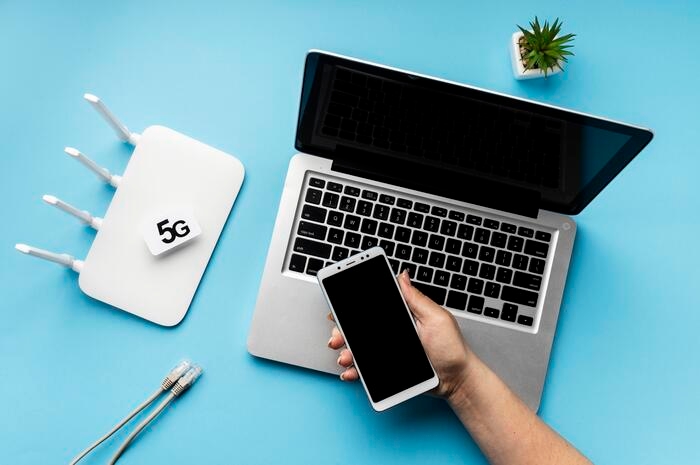
AKURAT.CO Kehilangan koneksi internet secara mendadak saat sedang dikejar tenggat waktu tugas atau pekerjaan tentu sangat merepotkan.
Masalah menjadi semakin membingungkan ketika ikon jaringan Wifi di sudut kanan bawah layar laptop Anda tiba-tiba hilang atau tidak menampilkan daftar sinyal sama sekali.
Kondisi ini membuat laptop terisolasi dari jaringan internet luar meskipun perangkat router di rumah Anda sedang berfungsi normal.
Memahami penyebab teknis di balik hilangnya menu penangkap sinyal ini sangat penting agar Anda dapat mendeteksi sumber kerusakan secara tuntas dan faktual tanpa harus terburu-buru membawanya ke tempat servis.
Baca Juga: Cara Ganti Password WiFi dengan Aman: Panduan Lengkap untuk Semua Router & Provider
Faktor Penyebab Sinyal Wifi Laptop Hilang Total
Masalah hilangnya ikon atau daftar jaringan Wifi biasanya bersumber dari ketidakselarasan antara sistem operasi dengan komponen penangkap sinyal internal (wireless card). Berikut adalah beberapa pemicu utamanya:
• Mode Pesawat (Airplane Mode) Masih Aktif
Kerap kali pengguna tidak sengaja menekan tombol pintas di keyboard yang mengaktifkan mode pesawat, sehingga seluruh pemancar gelombang radio dimatikan oleh sistem.
• Driver Network Adapter Mengalami Crash atau Corrupt
Perangkat lunak yang menjembatani sistem operasi dengan kartu Wifi bisa mengalami kegagalan fungsi akibat bug, mati lampu mendadak, atau efek setelah pembaruan Windows.
• Fitur Wireless Capability Dinonaktifkan secara Manual
Pada beberapa model laptop lama, terdapat sakelar fisik atau kombinasi tombol fungsi (seperti Fn + F2) yang dapat memutus daya ke komponen penangkap sinyal.
• Pengaturan Manajemen Daya Sistem yang Keliru
Sistem operasi Windows memiliki fitur hemat daya yang terkadang mematikan komponen penangkap sinyal secara sepihak ketika baterai laptop mulai menipis.
• Kerusakan Fisik pada Komponen Hardware
Kartu Wifi (WLAN Card) di dalam laptop bisa saja bergeser dari slotnya akibat guncangan, atau kabel antena internal yang tersambung ke layar laptop mengalami putus akibat usia pemakaian.
Baca Juga: Kenapa WiFi Terhubung Tapi Tidak Ada Internet dan Cara Mengatasinya
Langkah Praktis Memulihkan Jaringan Wifi yang Hilang
Untuk mengembalikan fungsionalitas jaringan nirkabel pada laptop Anda, silakan ikuti langkah-langkah perbaikan mandiri berikut ini secara berurutan:
1. Periksa Status Network Connections
Buka Control Panel, masuk ke menu Network and Internet, lalu klik Network Connections. Pastikan ikon Wifi tidak dalam status berwarna abu-abu (Disabled); jika iya, klik kanan pada ikon tersebut dan pilih Enable.
2. Lakukan Re-install Driver lewat Device Manager
Klik kanan pada tombol Start Windows, pilih Device Manager, lalu buka menu Network Adapters. Cari komponen Wireless Anda, klik kanan dan pilih Uninstall Device, kemudian lakukan restart laptop agar Windows memasang kembali driver yang bersih secara otomatis.
3. Gunakan Fitur Network Reset
Jika masalah masih berlanjut, Anda bisa masuk ke menu Settings, pilih Network & Internet, lalu klik Network Reset. Fitur ini akan menghapus seluruh konfigurasi jaringan yang kacau dan mengembalikannya ke pengaturan awal pabrikan.
Nasywa Mutiara Pratista (Magang)



Dilarang mengambil dan/atau menayangkan ulang sebagian atau keseluruhan artikel di atas untuk konten akun media sosial komersil tanpa seizin redaksi.
Berita Terkait




Berita Terkini




Terpopuler
- 1Kalender Jawa 15 Oktober 2026: Watak Weton Kamis Kliwon Dikenal Ramah dan Mudah Bergaul
- 2Kalender Jawa 14 Oktober 2026: Rabu Wage Dikenal Punya Watak Teguh dan Penuh Pertimbangan
- 3Tidak Semua Pengabdian Berujung Bintang, Hormat untuk Kolonel Edward Sitorus
- 4Boyamin Duga Nusron Wahid ke Malaysia Usai Menghindari Panggilan KPK
- 5Bangkai Kapal Tertua di Dunia Berusia 4.700 Tahun Ditemukan di Turki, Apa Saja yang Terungkap?
- 6Trump Sudah Berhati-Hati Terlibat Perang, Netanyahu Berupaya Memicu Kembali Konfrontasi dengan Iran
- 7Fabio Calonego Akui Ditawari Naturalisasi, Tertarik Bela Timnas Indonesia
- 8Gubernur Bali I Wayan Koster Viral Usai Adu Mulut dengan Petugas SPBU, Ini Profilnya
- 9Dua Tahun Dipimpin Prabowo: Harga Pupuk Turun 20 Persen, Kesejahteraan Petani Meningkat
- 10Boyamin Duga Nusron Wahid ke Malaysia Usai Menghindari Panggilan KPK