
7 Cara Mengatasi Aplikasi Tidak Bisa Dibuka di Laptop
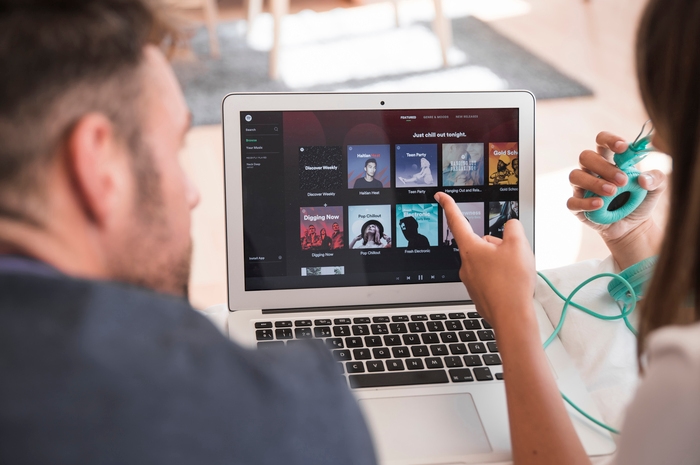
AKURAT.CO Banyak pengguna mendadak panik saat mendapati laptop tidak bisa membuka aplikasi tertentu, padahal sebelumnya aplikasi tersebut berjalan normal.
Masalah ini bisa muncul tiba-tiba, baik saat bekerja, mengerjakan tugas, hingga membuka aplikasi penting lainnya.
Kondisi ini bukan hanya menghambat aktivitas, tetapi juga sering menimbulkan kebingungan karena penyebabnya tidak selalu terlihat jelas.
Fenomena kenapa laptop tidak bisa membuka aplikasi tertentu sebenarnya cukup umum terjadi, terutama pada pengguna Windows.
Ada yang mengalami aplikasi langsung tertutup, tidak merespons, hingga muncul pesan error yang membingungkan. Lalu, apa sebenarnya yang terjadi di balik masalah ini?
Baca Juga: Baterai Laptop Cepat Habis Apakah Masih Normal? Ini Penjelasan Lengkapnya
Gambaran Masalah Laptop Tidak Bisa Membuka Aplikasi
Masalah ini biasanya ditandai dengan beberapa kondisi umum, seperti:
Aplikasi tidak merespons saat diklik
Muncul pesan error tertentu
Aplikasi langsung tertutup setelah dibuka
Layar freeze atau hang
Dalam beberapa kasus, pengguna juga menemukan notifikasi yang berkaitan dengan sistem keamanan atau error internal Windows. Hal ini menunjukkan bahwa masalah tidak selalu berasal dari aplikasinya saja, tetapi bisa juga dari sistem laptop itu sendiri.
Baca Juga: Bagaimana Cara Memperpanjang Umur Baterai Laptop? Ini Tips yang Perlu Diketahui
Penyebab Laptop Tidak Bisa Membuka Aplikasi Tertentu
Sistem operasi mengalami gangguan. Masalah pada sistem Windows menjadi salah satu penyebab utama.
File sistem yang rusak atau tidak lengkap bisa membuat aplikasi gagal dijalankan.
Aplikasi tidak kompatibel dengan versi Windows.
Tidak semua aplikasi mendukung versi sistem operasi terbaru. Ketika terjadi ketidakcocokan, aplikasi bisa gagal dibuka atau langsung crash.
File aplikasi rusak atau tidak lengkap. Proses instalasi yang tidak sempurna dapat menyebabkan file penting hilang.
Akibatnya, aplikasi tidak bisa berjalan dengan normal.
Serangan virus atau malware. Malware dapat merusak sistem maupun aplikasi. Dalam beberapa kasus, aplikasi bahkan diblokir untuk berjalan demi alasan keamanan.
Pengaturan keamanan atau user account control (UAC).
Fitur keamanan Windows terkadang membatasi akses aplikasi tertentu, terutama jika dianggap berisiko.
Laptop kekurangan sumber daya. RAM yang penuh atau CPU yang terlalu sibuk dapat membuat aplikasi gagal dibuka, terutama aplikasi berat.
Konflik dengan aplikasi lain. Beberapa aplikasi tidak bisa berjalan bersamaan karena saling bertabrakan dalam penggunaan resource atau sistem.
Cara Mengatasi Laptop Tidak Bisa Membuka Aplikasi Tertentu
Menjalankan fitur Troubleshooter
Windows memiliki fitur bawaan untuk mendeteksi dan memperbaiki masalah secara otomatis. Fitur ini bisa membantu menemukan penyebab error tanpa harus melakukan pengecekan manual.
Melakukan scan System File Checker
Pemindaian ini bertujuan untuk memperbaiki file sistem yang rusak. Prosesnya cukup efektif untuk mengatasi error yang berasal dari Windows.
Mengubah Compatibility Mode
Jika aplikasi tidak kompatibel, kamu bisa menjalankannya dalam mode versi Windows yang lebih lama agar lebih sesuai.
Menginstal ulang aplikasi
Langkah ini sering kali menjadi solusi paling sederhana namun efektif. Instal ulang memastikan semua file kembali lengkap dan tidak rusak.
Memeriksa dan membersihkan virus
Gunakan antivirus untuk memastikan tidak ada malware yang mengganggu kinerja aplikasi maupun sistem.
Menutup aplikasi lain yang tidak diperlukan
Mengurangi beban sistem bisa membantu aplikasi berjalan lebih lancar, terutama pada laptop dengan spesifikasi terbatas.
Memperbarui sistem operasi
Update Windows sering kali membawa perbaikan bug yang bisa menjadi penyebab aplikasi tidak berjalan.
Masalah kenapa laptop tidak bisa membuka aplikasi tertentu bukanlah hal sepele, tetapi juga bukan sesuatu yang tidak bisa diatasi.
Perawatan rutin, seperti memperbarui sistem, menjaga keamanan dari virus, dan memastikan aplikasi kompatibel, menjadi kunci agar laptop tetap berjalan optimal.
Mutiara MY (Magang)



Dilarang mengambil dan/atau menayangkan ulang sebagian atau keseluruhan artikel di atas untuk konten akun media sosial komersil tanpa seizin redaksi.
Berita Terkait




Berita Terkini




Terpopuler
- 1Tidak Semua Pengabdian Berujung Bintang, Hormat untuk Kolonel Edward Sitorus
- 2Kalender Jawa 15 Oktober 2026: Watak Weton Kamis Kliwon Dikenal Ramah dan Mudah Bergaul
- 3Dua Jenderal TNI AD Dinilai Memenuhi Syarat Jadi Calon Panglima TNI, Siapa Saja?
- 4Tudingan Ijazah Palsu Dirinya dan Gibran Terus Bergulir, Jokowi: Berpotensi Pengalihan Isu
- 5Boyamin Duga Nusron Wahid ke Malaysia Usai Menghindari Panggilan KPK
- 6Prediksi Skor Roma vs Genoa 18 Oktober 2026: Giallorossi Diunggulkan
- 7Cara Cek Desil Online Oktober 2026 Pakai NIK KTP, Ini Link Resminya
- 8Kalender Jawa 16 Oktober 2026: Weton Jumat Legi Disebut Punya Karakter Unik
- 9Dua Tahun Dipimpin Prabowo: Harga Pupuk Turun 20 Persen, Kesejahteraan Petani Meningkat
- 10Boyamin Duga Nusron Wahid ke Malaysia Usai Menghindari Panggilan KPK