

Bagaimana Cara Menghapus Halaman Kosong di Word? Lengkap dan Mudah dalam Hitungan Detik!
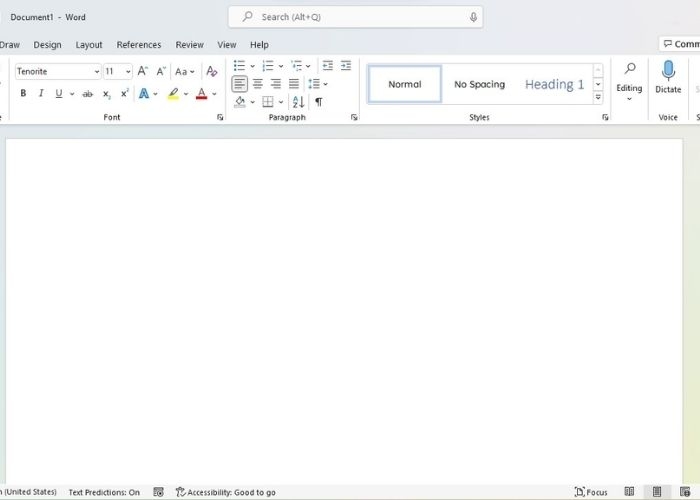
AKURAT.CO Pernah kesal karena ada halaman halaman yang tidak diperlukan di dokumen Word? Inilah cara menghapus halaman kosong di Word yang mudah dilakukan.
Tenang, masalah ini sering terjadi dan ternyata cara menghapus halaman di Microsoft Word sangat mudah dilakukan.
Baik itu halaman berisi teks, gambar, maupun halaman kosong di akhir dokumen, semuanya bisa dihapus dengan langkah sederhana dan cepat.
Bagi kamu yang memiliki masalah serupa, berikut ini informasi lengkap yang di rangkum dari situs resmi Microsoft untuk mengetahui cara menghapus halaman kosong di Word dengan mudah dan cepat.
Baca Juga: Tok! Gugatan Ressa Rizky terhadap Denada Resmi Ditolak PN Banyuwangi
Cara Menghapus Halaman di Microsoft Word
Menghapus halaman di Word sebenarnya cukup mudah, baik halaman tersebut berisi teks, gambar, maupun halaman kosong. Kamu bisa melakukannya dengan beberapa cara tergantung kondisi halamannya.
1. Cara Menghapus Halaman Berisi Konten
Kalau halaman yang ingin dihapus berisi tulisan, gambar, atau paragraf:
Blok atau pilih semua isi yang ada di halaman tersebut.
Tekan tombol Delete di keyboard.
Halaman akan otomatis terhapus.
2. Cara Menghapus Halaman dengan Fitur Go To
Baca Juga: Dari RS hingga Sekolah, Gibran Pastikan Program Pemerintah Berdampak Nyata bagi Masyarakat Papua
Cara ini bisa digunakan di Windows maupun macOS dan lebih cepat untuk langsung memilih satu halaman:
Klik di bagian mana saja pada halaman yang ingin dihapus.
Tekan Ctrl + G (Windows) atau Option + Command + G (Mac).
Akan muncul kotak navigasi. Pada kolom “Masukkan nomor halaman”, ketik \page.
Tekan Enter.
Klik Tutup.
Halaman tersebut akan otomatis terseleksi.
Tekan Delete untuk menghapusnya.
Cara Menghapus Halaman Kosong di Word
Jika di Word muncul halaman kosong di bagian paling akhir dokumen. Ini biasanya terjadi karena ada tanda paragraf (enter) yang tidak bisa dihapus begitu saja, sehingga terdorong ke halaman baru.
Solusinya bukan menghapus, tapi mengecilkan ukuran paragraf tersebut supaya muat di halaman sebelumnya. Berikut langkah-langkahnya:
1. Tampilkan tanda paragraf terlebih dulu
Tekan Ctrl + Shift + 8 (Windows) atau Command + 8 (Mac). Nantinya akan muncul simbol (¶) di dokumen.
2. Pilih tanda paragraf di halaman kosong
Klik simbol (¶) yang ada di halaman kosong tersebut.
3. Ubah ukuran font jadi sangat kecil
Di kolom ukuran font, ketik 1 lalu tekan Enter.
4. Halaman kosong akan hilang
Karena paragraf tadi sudah masuk ke halaman sebelumnya, sembunyikan kembali tanda paragraf dengan tekan lagi Ctrl + Shift + 8 (atau Command + 8 di Mac).



Dilarang mengambil dan/atau menayangkan ulang sebagian atau keseluruhan artikel di atas untuk konten akun media sosial komersil tanpa seizin redaksi.
Berita Terkini