
Cara Aktivasi ASN Digital dan MFA BKN 2026, Panduan Lengkap Login hingga Reset Password

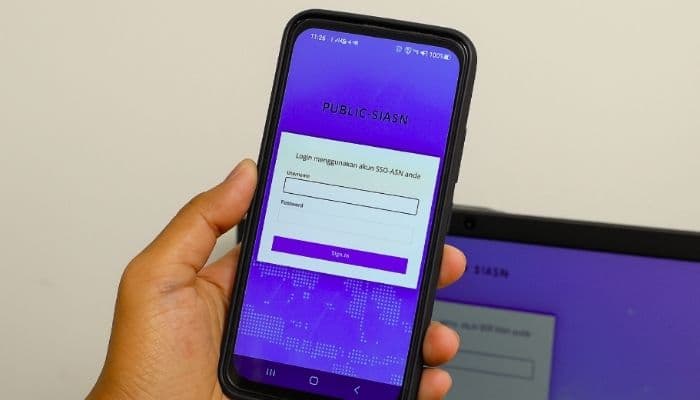
AKURAT.CO Mengakses layanan kepegawaian kini tidak lagi dilakukan melalui banyak aplikasi dengan akun yang berbeda. Badan Kepegawaian Negara (BKN) telah mengintegrasikan berbagai layanan tersebut ke dalam ASN Digital, sebuah platform yang menjadi pintu masuk utama bagi Aparatur Sipil Negara (ASN) untuk mengelola administrasi kepegawaian secara lebih praktis dan aman.
Namun, masih banyak Pegawai Negeri Sipil (PNS) maupun Pegawai Pemerintah dengan Perjanjian Kerja (PPPK) yang mengalami kendala saat pertama kali menggunakan layanan ini. Mulai dari lupa password, gagal login, hingga muncul notifikasi OTP tidak valid saat mengaktifkan Multi-Factor Authentication (MFA). Padahal, tanpa MFA yang aktif, pengguna tidak dapat mengakses layanan penting seperti MyASN maupun SIASN.
Jika Anda baru pertama kali menggunakan ASN Digital atau sedang mencari panduan terbaru mengenai cara aktivasi ASN Digital dan MFA BKN 2026, artikel ini akan membahas langkah-langkahnya secara lengkap. Selain itu, Anda juga akan menemukan berbagai tips praktis, kesalahan yang sering terjadi, hingga cara menghindari kendala yang kerap dialami pengguna saat proses aktivasi.
Cara Aktivasi ASN Digital dan MFA BKN Secara Singkat
ASN Digital merupakan platform terintegrasi milik Badan Kepegawaian Negara (BKN) yang memungkinkan ASN mengakses berbagai layanan kepegawaian menggunakan satu akun (Single Sign-On/SSO). Agar akun dapat digunakan, setiap pengguna wajib mengaktifkan Multi-Factor Authentication (MFA) sebagai lapisan keamanan tambahan.
Berikut tahapan utamanya:
Reset password apabila belum memiliki atau lupa kata sandi.
Login menggunakan NIP dan password.
Pindai QR Code menggunakan aplikasi authenticator, seperti Google Authenticator.
Masukkan kode OTP enam digit yang dihasilkan aplikasi.
Selesaikan proses aktivasi MFA.
Login kembali menggunakan NIP, password, dan kode OTP.
Setelah aktivasi selesai, pengguna dapat mengakses berbagai layanan kepegawaian BKN melalui satu akun yang sama.
Apa Itu ASN Digital BKN?
ASN Digital adalah platform digital yang dikembangkan Badan Kepegawaian Negara (BKN) untuk mengintegrasikan berbagai layanan kepegawaian dalam satu sistem. Kehadiran platform ini menjadi bagian dari transformasi digital pelayanan ASN agar proses administrasi lebih efisien, aman, dan mudah diakses.
Sebelumnya, ASN harus masuk ke beberapa aplikasi dengan akun yang berbeda-beda sesuai layanan yang digunakan. Kondisi tersebut tidak hanya menyulitkan pengguna, tetapi juga meningkatkan risiko lupa password maupun masalah sinkronisasi data.
Melalui ASN Digital, seluruh layanan tersebut kini dapat diakses menggunakan satu akun melalui sistem Single Sign-On (SSO). Dengan konsep ini, pengguna cukup melakukan satu kali autentikasi untuk mengakses berbagai aplikasi yang berada dalam ekosistem BKN.
Beberapa layanan yang telah terintegrasi di antaranya:
MyASN
SIASN
SSCASN
Data profil ASN
Riwayat jabatan
Riwayat pangkat dan golongan
Pengembangan kompetensi
Penilaian kinerja
Berbagai layanan administrasi kepegawaian lainnya
Bagi ASN, perubahan ini bukan sekadar penyederhanaan proses login. Integrasi tersebut juga mempercepat pengelolaan data karena seluruh informasi kepegawaian berada dalam satu ekosistem yang saling terhubung.
Mengapa MFA Kini Wajib Diaktifkan?
Salah satu perubahan paling penting dalam ASN Digital adalah penerapan Multi-Factor Authentication (MFA).
Berdasarkan panduan Badan Kepegawaian Negara (BKN), MFA diterapkan sebagai lapisan keamanan tambahan untuk melindungi data kepegawaian nasional dari risiko penyalahgunaan akun maupun pencurian identitas digital.
Artinya, login tidak lagi cukup menggunakan kombinasi NIP dan password saja.
Pengguna juga harus memasukkan One-Time Password (OTP) yang dihasilkan oleh aplikasi authenticator pada perangkat masing-masing.
Secara sederhana, proses login kini terdiri dari tiga tahapan:
Username berupa NIP.
Password akun ASN Digital.
Kode OTP enam digit dari aplikasi authenticator.
Pendekatan ini membuat akun menjadi jauh lebih aman. Meskipun seseorang mengetahui password Anda, ia tetap tidak dapat masuk ke akun tanpa memiliki perangkat yang menghasilkan kode OTP.
Mengapa OTP Terus Berubah?
Banyak pengguna baru mengira kode OTP dikirim melalui SMS atau email. Padahal, pada ASN Digital, kode tersebut dihasilkan langsung oleh aplikasi authenticator yang telah dihubungkan ke akun pengguna.
Kode OTP akan berubah secara otomatis dalam interval waktu tertentu sehingga hanya berlaku dalam waktu singkat. Mekanisme ini dirancang untuk mengurangi risiko penyadapan maupun penyalahgunaan akun apabila password diketahui pihak lain.
Mengapa Pengguna Tidak Boleh Mengabaikan Aktivasi MFA?
Di lapangan, masih ditemukan pengguna yang menganggap aktivasi MFA hanya sebagai formalitas tambahan sebelum login. Padahal, justru fitur inilah yang menjadi kunci keamanan akun ASN Digital.
Bayangkan jika seorang ASN kehilangan password akibat kebocoran data atau menggunakan kata sandi yang sama di beberapa layanan digital. Tanpa MFA, pihak lain berpotensi masuk ke akun dan mengakses informasi kepegawaian yang bersifat pribadi.
Sebaliknya, dengan MFA, akun tetap terlindungi karena sistem meminta verifikasi melalui perangkat yang telah didaftarkan sebelumnya.
Inilah alasan mengapa aktivasi MFA kini menjadi syarat wajib sebelum pengguna dapat memanfaatkan seluruh layanan ASN Digital.
Persiapan Sebelum Aktivasi ASN Digital
Sebelum memulai proses aktivasi, ada beberapa hal yang sebaiknya dipastikan terlebih dahulu. Persiapan sederhana ini sering kali diabaikan, padahal menjadi penyebab utama gagalnya proses verifikasi OTP.
Berikut checklist yang perlu diperiksa.
1. Pastikan Akun ASN Masih Aktif
Pastikan akun yang digunakan masih aktif dan telah terdaftar pada sistem BKN.
Jika belum pernah login atau lupa password, lakukan proses reset password terlebih dahulu sebelum mengaktifkan MFA.
2. Gunakan Email yang Terdaftar di SIASN
Email berfungsi sebagai media pengiriman kode verifikasi saat melakukan reset password.
Karena itu, pastikan alamat email yang digunakan sama dengan email yang telah terdaftar pada sistem SIASN.
3. Instal Aplikasi Authenticator
Sebelum login, unduh aplikasi authenticator yang kompatibel, misalnya:
Google Authenticator
Microsoft Authenticator
Aplikasi OTP lain yang mendukung standar Time-based One-Time Password (TOTP)
Aplikasi inilah yang nantinya menghasilkan kode OTP setiap kali pengguna login ke ASN Digital.
4. Aktifkan Pengaturan Tanggal dan Waktu Otomatis
Ini merupakan salah satu penyebab paling sering munculnya pesan OTP tidak valid.
Jika jam pada ponsel lebih cepat atau lebih lambat beberapa detik saja, kode OTP dapat dianggap tidak sesuai oleh sistem.
Karena itu, aktifkan pengaturan:
Tanggal otomatis
Waktu otomatis
Zona waktu otomatis
Pengaturan ini membantu memastikan sinkronisasi waktu antara perangkat dan server ASN Digital.
5. Gunakan Koneksi Internet yang Stabil
Proses login, pemindaian QR Code, hingga verifikasi OTP membutuhkan koneksi internet yang stabil.
Apabila jaringan terputus saat proses berlangsung, sistem bisa saja meminta pengguna mengulangi proses aktivasi dari awal.
Tips praktis: Sebaiknya lakukan aktivasi menggunakan komputer atau laptop untuk membuka halaman ASN Digital, sementara aplikasi authenticator dijalankan melalui ponsel. Cara ini membuat proses pemindaian QR Code menjadi lebih mudah dibandingkan jika menggunakan satu perangkat saja.
Cara Reset Password ASN Digital
Bagi ASN yang baru pertama kali menggunakan ASN Digital atau sudah lama tidak mengakses akun sehingga lupa password, langkah pertama yang harus dilakukan adalah melakukan reset password.
Proses ini cukup sederhana selama alamat email yang terdaftar di SIASN masih dapat diakses.
Berikut langkah-langkahnya.
Buka portal ASN Digital BKN melalui browser.
Klik Login pada halaman utama.
Pilih menu Reset Password (Lupa Password).
Masukkan NIP sebagai username.
Isi kode captcha sesuai tampilan layar.
Klik Check untuk melanjutkan proses verifikasi.
Masukkan alamat email yang terdaftar di SIASN.
Klik Kirim.
Buka email dan salin kode reset password yang dikirimkan sistem.
Masukkan kode tersebut pada kolom verifikasi.
Buat password baru sesuai ketentuan keamanan.
Konfirmasi password baru.
Klik Reset Password hingga proses selesai.
Apabila seluruh tahapan berhasil dilakukan, akun ASN Digital sudah dapat digunakan untuk login menggunakan password yang baru.
Perlu diperhatikan, gunakan kombinasi password yang kuat dan mudah diingat. Hindari memakai tanggal lahir, nomor telepon, atau kombinasi angka sederhana karena lebih mudah ditebak. Password yang kuat menjadi lapisan keamanan pertama sebelum sistem MFA bekerja melindungi akun dari akses yang tidak sah.
Baca Juga: Ujian CAT PPPK Sekolah Rakyat Dimulai Hari Ini, Begini Cara Cek Lokasi dan Jadwal Seleksi di SSCASN
Baca Juga: Purbaya: Integritas ASN Jadi Penentu Daya Saing Indonesia
Cara Aktivasi MFA ASN Digital BKN 2026
Setelah berhasil login menggunakan password yang aktif, langkah berikutnya adalah mengaktifkan Multi-Factor Authentication (MFA). Proses ini hanya perlu dilakukan satu kali pada perangkat yang digunakan, kecuali jika pengguna melakukan reset MFA atau berganti perangkat tanpa memindahkan aplikasi authenticator.
Berdasarkan panduan Badan Kepegawaian Negara (BKN), berikut langkah-langkah aktivasi MFA ASN Digital.
Buka portal ASN Digital BKN melalui browser di komputer atau laptop.
Klik menu Login.
Masukkan NIP sebagai username beserta password yang telah dibuat.
Setelah login, sistem akan menampilkan halaman aktivasi MFA lengkap dengan QR Code.
Buka aplikasi Google Authenticator atau aplikasi authenticator lain yang kompatibel di ponsel.
Pilih ikon "+" untuk menambahkan akun baru.
Pindai QR Code yang muncul pada layar komputer.
Aplikasi akan secara otomatis menghasilkan kode OTP enam digit.
Masukkan kode OTP tersebut pada kolom verifikasi di halaman ASN Digital.
Isi nama perangkat (Device Name) agar mudah dikenali jika suatu saat menggunakan lebih dari satu perangkat.
Klik Submit.
Jika proses berhasil, MFA akan aktif dan akun siap digunakan.
Seluruh proses umumnya hanya memerlukan waktu beberapa menit selama koneksi internet stabil dan pengaturan waktu pada perangkat telah sinkron.
Tips Agar Aktivasi MFA Berjalan Lancar
Meskipun langkah-langkahnya cukup sederhana, ada beberapa hal yang sering terlewat oleh pengguna.
Beberapa tips berikut dapat membantu mengurangi risiko gagal aktivasi.
Jangan menutup halaman QR Code sebelum proses selesai.
Segera masukkan OTP setelah muncul karena masa berlakunya terbatas.
Pastikan kamera ponsel dapat membaca QR Code dengan jelas.
Gunakan jaringan internet yang stabil selama proses berlangsung.
Simpan perangkat yang digunakan untuk authenticator dengan baik karena perangkat tersebut akan dibutuhkan setiap kali login.
Information Gain: Banyak pengguna mengira QR Code dapat dipindai berkali-kali di beberapa ponsel. Padahal, penggunaan aplikasi authenticator pada lebih dari satu perangkat tanpa pengelolaan yang benar berpotensi menimbulkan kebingungan saat login. Sebaiknya gunakan satu perangkat utama sebagai sumber OTP.
Cara Login ASN Digital Setelah MFA Aktif
Setelah MFA berhasil diaktifkan, proses login akan sedikit berbeda dibandingkan sebelumnya karena terdapat satu tahap verifikasi tambahan.
Berikut langkah-langkah login ASN Digital.
Masuk ke portal ASN Digital BKN.
Masukkan NIP sebagai username.
Ketik password akun.
Buka aplikasi authenticator di ponsel.
Masukkan kode OTP enam digit yang sedang aktif.
Klik Masuk.
Jika seluruh data sesuai, pengguna akan diarahkan ke dashboard ASN Digital dan dapat mengakses seluruh layanan yang tersedia.
Perlu diketahui bahwa kode OTP selalu berubah dalam interval waktu tertentu. Karena itu, hindari menunggu terlalu lama sebelum memasukkan kode agar tidak kedaluwarsa.
Layanan Apa Saja yang Bisa Diakses Melalui ASN Digital?
ASN Digital dirancang sebagai pusat layanan kepegawaian nasional. Dengan satu akun, ASN tidak perlu lagi mengingat banyak username maupun password untuk aplikasi yang berbeda.
Beberapa layanan yang dapat diakses antara lain:
MyASN, untuk melihat informasi kepegawaian secara umum.
SIASN, sebagai sistem informasi administrasi ASN.
SSCASN, yang digunakan dalam berbagai proses seleksi ASN.
Data pribadi ASN.
Riwayat jabatan.
Riwayat pangkat dan golongan.
Riwayat pengembangan kompetensi.
Penilaian kinerja atau Sasaran Kinerja Pegawai (SKP).
Berbagai layanan administrasi kepegawaian lainnya yang dikelola BKN.
Integrasi ini membuat proses administrasi menjadi lebih efisien karena perubahan data pada satu sistem dapat terhubung dengan layanan lain yang berada dalam ekosistem BKN.
Cara Mengatasi OTP ASN Digital Tidak Valid
Salah satu kendala yang paling sering dilaporkan pengguna adalah munculnya pesan OTP tidak valid saat login maupun aktivasi MFA.
Masalah ini tidak selalu disebabkan oleh gangguan sistem. Dalam banyak kasus, penyebabnya justru berasal dari pengaturan perangkat pengguna.
Penyebab OTP ASN Digital Tidak Valid
Beberapa penyebab yang umum terjadi antara lain:
Pengaturan tanggal dan waktu pada ponsel masih manual.
Zona waktu perangkat tidak sesuai.
Kode OTP sudah kedaluwarsa.
QR Code tidak berhasil dipindai dengan benar saat aktivasi.
Pengguna memasukkan kode OTP yang telah berganti.
Cara Mengatasinya
Jika mengalami kendala tersebut, lakukan beberapa langkah berikut.
Aktifkan pengaturan tanggal dan waktu otomatis.
Pastikan zona waktu sesuai lokasi.
Tunggu hingga muncul OTP terbaru.
Tutup aplikasi lalu login kembali.
Pastikan menggunakan kode OTP yang sedang aktif.
Jika masih gagal, hubungi admin BKPSDM atau pengelola kepegawaian instansi untuk melakukan reset MFA.
Insight Praktis: Banyak pengguna mengira OTP dikirim melalui SMS sehingga terus menunggu pesan masuk. Padahal, ASN Digital menggunakan aplikasi authenticator. Artinya, kode OTP hanya dapat dilihat melalui aplikasi tersebut dan tidak dikirim ke nomor telepon.
Jangan Lakukan Kesalahan Ini Saat Menggunakan ASN Digital
Ada beberapa kesalahan yang tampak sepele, tetapi justru menjadi penyebab utama pengguna kehilangan akses akun.
Menghapus Aplikasi Authenticator
Ini merupakan kesalahan yang paling sering terjadi.
Setelah MFA aktif, jangan menghapus aplikasi authenticator dari ponsel. Jika aplikasi dihapus tanpa melakukan proses migrasi ke perangkat baru, pengguna tidak lagi memiliki akses ke kode OTP.
Akibatnya, pengguna harus mengajukan reset MFA melalui admin kepegawaian.
Berganti HP Tanpa Memindahkan Akun Authenticator
Sebagian orang mengira cukup memasang ulang Google Authenticator di ponsel baru.
Padahal, aplikasi tersebut tidak otomatis memulihkan akun yang pernah didaftarkan.
Karena itu, sebelum mengganti perangkat, lakukan proses ekspor atau migrasi akun authenticator apabila fitur tersebut tersedia.
Menggunakan Password yang Mudah Ditebak
Password seperti tanggal lahir atau kombinasi angka sederhana memang mudah diingat, tetapi juga lebih mudah ditebak.
Gunakan kombinasi huruf besar, huruf kecil, angka, dan karakter khusus agar keamanan akun semakin baik.
Menyimpan Password di Komputer Umum
Hindari menyimpan password pada browser komputer kantor yang digunakan banyak orang.
Meskipun akun telah menggunakan MFA, kebiasaan ini tetap meningkatkan risiko penyalahgunaan data login.
Jika Berganti HP, Apa yang Harus Dilakukan?
Pergantian perangkat menjadi salah satu situasi yang sering menimbulkan masalah bagi pengguna ASN Digital.
Bayangkan situasi berikut.
Seorang PNS membeli ponsel baru dan langsung memindahkan seluruh aplikasi melalui fitur transfer data. Ia mengira Google Authenticator juga otomatis berpindah.
Keesokan harinya, saat hendak login ASN Digital, ternyata aplikasi authenticator pada ponsel baru tidak menampilkan akun ASN Digital yang sebelumnya telah didaftarkan.
Akibatnya, pengguna tidak memiliki kode OTP sehingga gagal login.
Kasus seperti ini cukup sering terjadi karena aplikasi authenticator memang memiliki mekanisme keamanan tersendiri.
Agar tidak mengalami masalah serupa, lakukan beberapa langkah berikut sebelum mengganti perangkat.
Pastikan mengetahui apakah aplikasi authenticator yang digunakan mendukung fitur ekspor akun.
Lakukan migrasi akun ke perangkat baru sebelum menghapus aplikasi di perangkat lama.
Jangan melakukan reset ponsel sebelum memastikan OTP pada perangkat baru sudah berfungsi.
Jika perangkat lama hilang atau rusak, segera hubungi admin BKPSDM atau pengelola kepegawaian untuk meminta reset MFA.
Dengan persiapan tersebut, risiko kehilangan akses akun dapat diminimalkan.
Mengapa Aktivasi MFA Menjadi Bagian Penting dari Transformasi Digital ASN?
Penerapan MFA bukan sekadar menambah tahapan saat login. Kebijakan ini menunjukkan bahwa pengelolaan data ASN kini mengikuti praktik keamanan digital yang semakin ketat.
Informasi kepegawaian tidak hanya mencakup identitas pegawai, tetapi juga riwayat jabatan, pangkat, penilaian kinerja, hingga berbagai data administratif yang bersifat penting. Oleh karena itu, perlindungan terhadap akun pengguna menjadi bagian yang tidak dapat dipisahkan dari transformasi layanan digital pemerintah.
Dari sisi pengguna, penambahan satu langkah verifikasi memang membutuhkan waktu beberapa detik lebih lama. Namun, dibandingkan risiko penyalahgunaan akun atau kebocoran data, proses tersebut merupakan kompromi yang sepadan.
Ke depan, kemungkinan besar mekanisme autentikasi berlapis seperti MFA juga akan semakin banyak diterapkan pada layanan digital pemerintah lainnya sebagai standar keamanan baru.
Penutup
ASN Digital menjadi langkah penting Badan Kepegawaian Negara dalam menyatukan berbagai layanan kepegawaian ke dalam satu platform yang lebih praktis dan aman. Melalui sistem Single Sign-On (SSO) yang dipadukan dengan Multi-Factor Authentication (MFA), ASN kini dapat mengakses berbagai layanan menggunakan satu akun dengan tingkat perlindungan yang lebih baik.
Agar proses penggunaan berjalan lancar, pastikan Anda mengikuti setiap tahapan mulai dari reset password, aktivasi MFA, hingga login menggunakan kode OTP. Selain itu, hindari kesalahan yang sering terjadi, seperti menghapus aplikasi authenticator atau mengganti perangkat tanpa melakukan migrasi akun.
Dengan memahami prosedur tersebut, PNS maupun PPPK dapat memanfaatkan seluruh layanan ASN Digital secara optimal sekaligus menjaga keamanan data kepegawaian dari risiko akses yang tidak sah.
Pantau terus informasi terbaru dari Badan Kepegawaian Negara agar tidak tertinggal pembaruan kebijakan maupun pengembangan fitur pada layanan ASN Digital.
FAQ
Bagaimana cara aktivasi ASN Digital BKN?
Aktivasi ASN Digital dilakukan dengan login menggunakan NIP dan password, kemudian mengaktifkan Multi-Factor Authentication (MFA) melalui aplikasi authenticator. Setelah QR Code dipindai dan kode OTP berhasil diverifikasi, akun siap digunakan untuk mengakses layanan kepegawaian BKN.
Apakah MFA ASN Digital wajib diaktifkan?
Ya. Berdasarkan kebijakan BKN, MFA wajib diaktifkan sebagai lapisan keamanan tambahan sebelum pengguna dapat mengakses layanan seperti MyASN, SIASN, dan layanan kepegawaian lainnya.
Bagaimana jika lupa password ASN Digital?
Pengguna dapat melakukan reset password melalui menu Reset Password pada portal ASN Digital dengan memasukkan NIP, alamat email yang terdaftar di SIASN, serta mengikuti proses verifikasi yang dikirimkan melalui email.
Mengapa OTP ASN Digital tidak valid?
OTP biasanya tidak valid karena pengaturan waktu ponsel tidak sinkron, zona waktu salah, kode sudah kedaluwarsa, atau QR Code belum berhasil didaftarkan dengan benar saat proses aktivasi MFA.
Apakah harus menggunakan Google Authenticator?
Tidak harus. Pengguna dapat memakai aplikasi authenticator lain yang kompatibel dengan standar OTP selama dapat memindai QR Code dan menghasilkan kode verifikasi sesuai ketentuan sistem ASN Digital.
Bagaimana jika berganti HP setelah MFA aktif?
Sebelum mengganti perangkat, lakukan migrasi akun pada aplikasi authenticator jika fitur tersebut tersedia. Jika perangkat lama sudah tidak dapat diakses dan OTP hilang, pengguna perlu menghubungi admin BKPSDM atau pengelola kepegawaian untuk melakukan reset MFA.
Apakah ASN Digital bisa digunakan tanpa MFA?
Tidak. MFA merupakan persyaratan keamanan yang diterapkan BKN sehingga akun tidak dapat digunakan secara penuh sebelum proses aktivasi selesai.



Dilarang mengambil dan/atau menayangkan ulang sebagian atau keseluruhan artikel di atas untuk konten akun media sosial komersil tanpa seizin redaksi.
Berita Terkait

Berita Terkini



Terpopuler
- 1Tidak Semua Pengabdian Berujung Bintang, Hormat untuk Kolonel Edward Sitorus
- 2Kalender Jawa 15 Oktober 2026: Watak Weton Kamis Kliwon Dikenal Ramah dan Mudah Bergaul
- 3Kalender Jawa 14 Oktober 2026: Rabu Wage Dikenal Punya Watak Teguh dan Penuh Pertimbangan
- 4Boyamin Duga Nusron Wahid ke Malaysia Usai Menghindari Panggilan KPK
- 5Bangkai Kapal Tertua di Dunia Berusia 4.700 Tahun Ditemukan di Turki, Apa Saja yang Terungkap?
- 6Dua Jenderal TNI AD Dinilai Memenuhi Syarat Jadi Calon Panglima TNI, Siapa Saja?
- 7Tudingan Ijazah Palsu Dirinya dan Gibran Terus Bergulir, Jokowi: Berpotensi Pengalihan Isu
- 8Trump Sudah Berhati-Hati Terlibat Perang, Netanyahu Berupaya Memicu Kembali Konfrontasi dengan Iran
- 9Dua Tahun Dipimpin Prabowo: Harga Pupuk Turun 20 Persen, Kesejahteraan Petani Meningkat
- 10Boyamin Duga Nusron Wahid ke Malaysia Usai Menghindari Panggilan KPK