
Cara Mempercepat Kinerja Laptop Tanpa Aplikasi Tambahan, Alasan Bisa Melambat Seiring Waktu
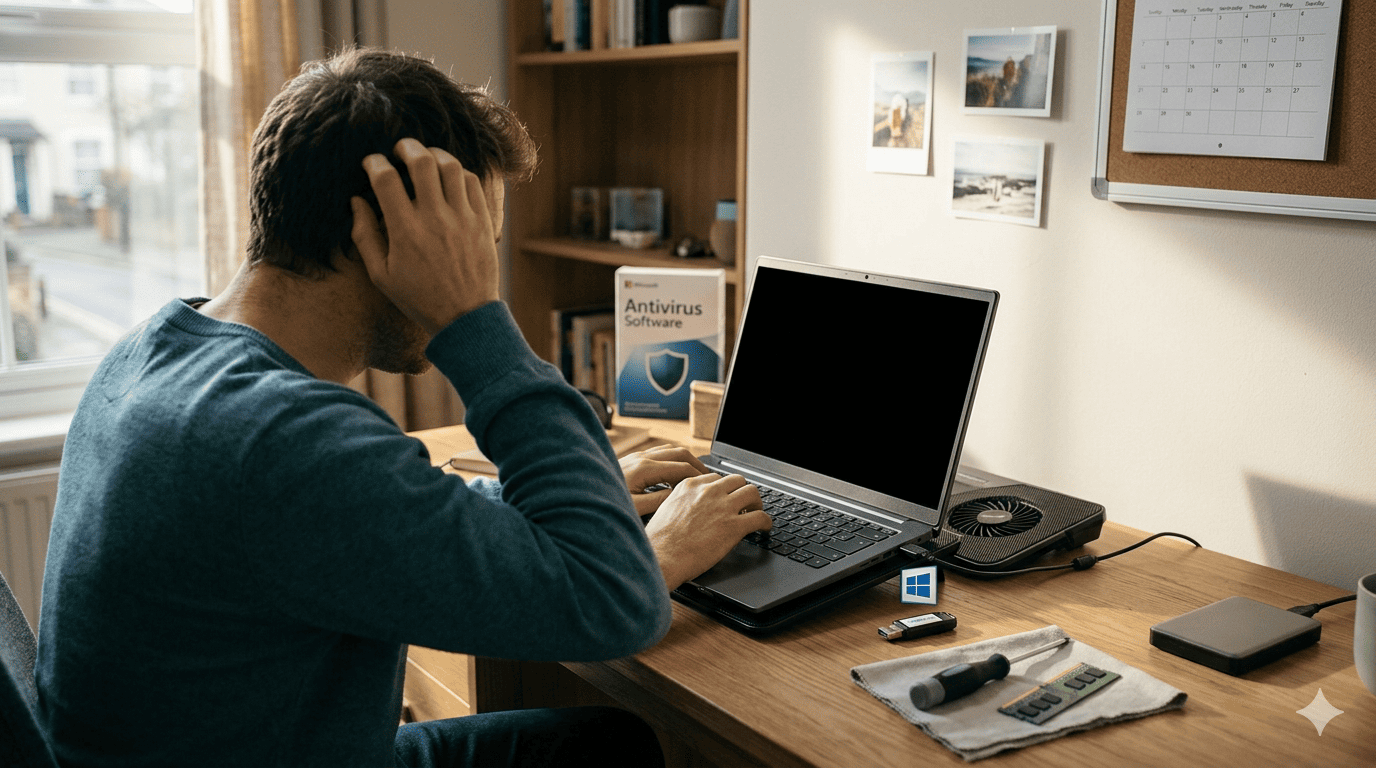
AKURAT.CO Laptop yang mulai melambat sering kali dianggap sebagai tanda “harus ganti baru.”
Padahal, dalam banyak kasus, penurunan performa justru disebabkan oleh kebiasaan penggunaan sehari-hari yang kurang tepat, bukan karena kerusakan perangkat.
Kabar baiknya, Anda tidak selalu membutuhkan aplikasi tambahan atau software pembersih untuk mengatasinya.
Lalu, bagaimana cara mempercepat kinerja laptop tanpa aplikasi tambahan? Siapa saja yang bisa melakukannya, kapan waktu terbaik untuk optimasi, dan langkah apa yang benar-benar berdampak? Berikut ulasan lengkap yang membedah masalah ini secara mendalam dan praktis.
Baca Juga: Cara Memperbaiki Laptop Layar Hitam atau Black Screen dengan Mudah di Rumah
Alasan Laptop Bisa Melambat Seiring Waktu
Seiring penggunaan, laptop akan “menumpuk beban” dari berbagai aktivitas.
Mulai dari file sementara yang tidak pernah dibersihkan, aplikasi yang berjalan diam-diam di latar belakang, hingga sistem yang jarang di-restart.
Selain itu, kapasitas penyimpanan yang hampir penuh juga membuat sistem bekerja lebih lambat. Bayangkan seperti meja kerja yang penuh, semakin sempit ruang gerak, semakin lambat pekerjaan diselesaikan.
Siapa yang Perlu Melakukan Optimasi Ini?
Jawabannya sederhana: semua pengguna laptop. Baik pelajar, pekerja kantoran, hingga content creator yang sehari-hari bergantung pada performa perangkat. Bahkan laptop baru pun bisa terasa lambat jika tidak dikelola dengan baik sejak awal.
Idealnya, optimasi dilakukan secara berkala, misalnya setiap beberapa minggu sekali. Namun, jika Anda mulai merasakan tanda-tanda berikut, itu berarti laptop sudah minta perhatian:
Booting terasa lebih lama dari biasanya
Aplikasi sering lag atau not responding
Kipas sering berbunyi meski tidak digunakan berat
Penyimpanan hampir penuh
Baca Juga: Razer Rilis Sleeve Laptop 16 Inci dengan Dua Wireless Charger MagSafe, Harga Rp2,1 Jutaan
Cara Mempercepat Kinerja Laptop Tanpa Aplikasi Tambahan
Berikut langkah-langkah efektif yang bisa langsung Anda praktikkan tanpa perlu instal software apapun:
1. Bersihkan File Sementara yang Menumpuk
Tanpa disadari, sistem menyimpan banyak file sementara dari aktivitas harian. File ini tidak selalu terhapus otomatis dan bisa memenuhi ruang penyimpanan.
Anda bisa menghapusnya dengan membuka fitur Run (tekan Windows + R), lalu mengetik “%temp%,” “temp,” dan “prefetch.”
Hapus semua file yang muncul untuk memberikan ruang baru bagi sistem.
2. Kurangi Program yang Berjalan Saat Startup
Banyak aplikasi otomatis aktif saat laptop dinyalakan, padahal tidak semuanya dibutuhkan. Hal ini membuat proses booting menjadi lambat. Masuk ke pengaturan startup dan nonaktifkan program yang tidak penting. Dengan begitu, laptop bisa menyala lebih cepat dan ringan.
3. Hapus Aplikasi yang Tidak Pernah Digunakan
Semakin banyak aplikasi terpasang, semakin besar beban sistem. Cek daftar program di Control Panel, lalu uninstall aplikasi yang sudah tidak digunakan.
Langkah ini sederhana, tapi sering memberi dampak besar terhadap performa.
4. Kosongkan Recycle Bin Secara Rutin
File yang dihapus tidak langsung hilang dari sistem. Selama masih berada di Recycle Bin, file tersebut tetap memakan ruang penyimpanan. Biasakan mengosongkannya secara berkala agar ruang penyimpanan benar-benar lega.
5. Gunakan Fitur Keamanan Bawaan untuk Scan Virus
Laptop yang terinfeksi malware biasanya akan melambat drastis. Tanpa perlu aplikasi tambahan, Anda bisa memanfaatkan fitur keamanan bawaan sistem untuk melakukan pemindaian. Lakukan scan secara rutin untuk memastikan tidak ada program berbahaya yang berjalan di latar belakang.
6. Atur Efek Visual agar Lebih Ringan
Efek animasi memang membuat tampilan lebih menarik, tetapi juga memakan sumber daya. Anda bisa mengatur performa visual ke mode “best performance” agar sistem lebih fokus pada kecepatan dibanding tampilan.
7. Restart Laptop Secara Berkala
Banyak orang jarang mematikan laptop dan hanya mengandalkan mode sleep. Padahal, restart penting untuk menyegarkan sistem, membersihkan RAM, dan menutup proses yang tidak diperlukan. Langkah sederhana ini sering kali langsung terasa efeknya.
8. Pastikan Penyimpanan Tidak Penuh
Ruang penyimpanan yang hampir habis bisa memperlambat kinerja secara signifikan. Sisakan setidaknya 15–20 persen ruang kosong agar sistem tetap optimal. Jika perlu, pindahkan file besar ke penyimpanan eksternal.
9. Matikan Aplikasi Latar Belakang yang Tidak Penting
Beberapa aplikasi tetap berjalan meski tidak dibuka. Anda bisa memeriksa Task Manager untuk melihat aplikasi apa saja yang aktif dan menutup yang tidak diperlukan.
10. Reset Sistem sebagai Langkah Terakhir
Jika semua cara sudah dilakukan tetapi laptop masih lambat, reset sistem bisa menjadi solusi terakhir. Fitur ini akan mengembalikan laptop ke kondisi awal tanpa harus instal ulang secara manual. Namun, pastikan Anda sudah mencadangkan data penting sebelum melakukannya.
Apa Dampak Jika Tidak Dioptimalkan?
Laptop yang dibiarkan lambat bukan hanya mengganggu kenyamanan, tetapi juga produktivitas.
Waktu kerja menjadi lebih lama, risiko error meningkat, dan dalam jangka panjang bisa mempercepat kerusakan komponen.
Dengan langkah-langkah sederhana ini, Anda tidak hanya mendapatkan performa yang lebih cepat, tetapi juga memperpanjang umur laptop tanpa harus mengeluarkan biaya tambahan.
Mutiara MY (Magang)



Dilarang mengambil dan/atau menayangkan ulang sebagian atau keseluruhan artikel di atas untuk konten akun media sosial komersil tanpa seizin redaksi.
Berita Terkait



Berita Terkini





Terpopuler
- 1Kalender Jawa 15 Oktober 2026: Watak Weton Kamis Kliwon Dikenal Ramah dan Mudah Bergaul
- 2Kalender Jawa 14 Oktober 2026: Rabu Wage Dikenal Punya Watak Teguh dan Penuh Pertimbangan
- 3Tidak Semua Pengabdian Berujung Bintang, Hormat untuk Kolonel Edward Sitorus
- 4Boyamin Duga Nusron Wahid ke Malaysia Usai Menghindari Panggilan KPK
- 5Bangkai Kapal Tertua di Dunia Berusia 4.700 Tahun Ditemukan di Turki, Apa Saja yang Terungkap?
- 6Trump Sudah Berhati-Hati Terlibat Perang, Netanyahu Berupaya Memicu Kembali Konfrontasi dengan Iran
- 7Fabio Calonego Akui Ditawari Naturalisasi, Tertarik Bela Timnas Indonesia
- 8Gubernur Bali I Wayan Koster Viral Usai Adu Mulut dengan Petugas SPBU, Ini Profilnya
- 9Dua Tahun Dipimpin Prabowo: Harga Pupuk Turun 20 Persen, Kesejahteraan Petani Meningkat
- 10Boyamin Duga Nusron Wahid ke Malaysia Usai Menghindari Panggilan KPK